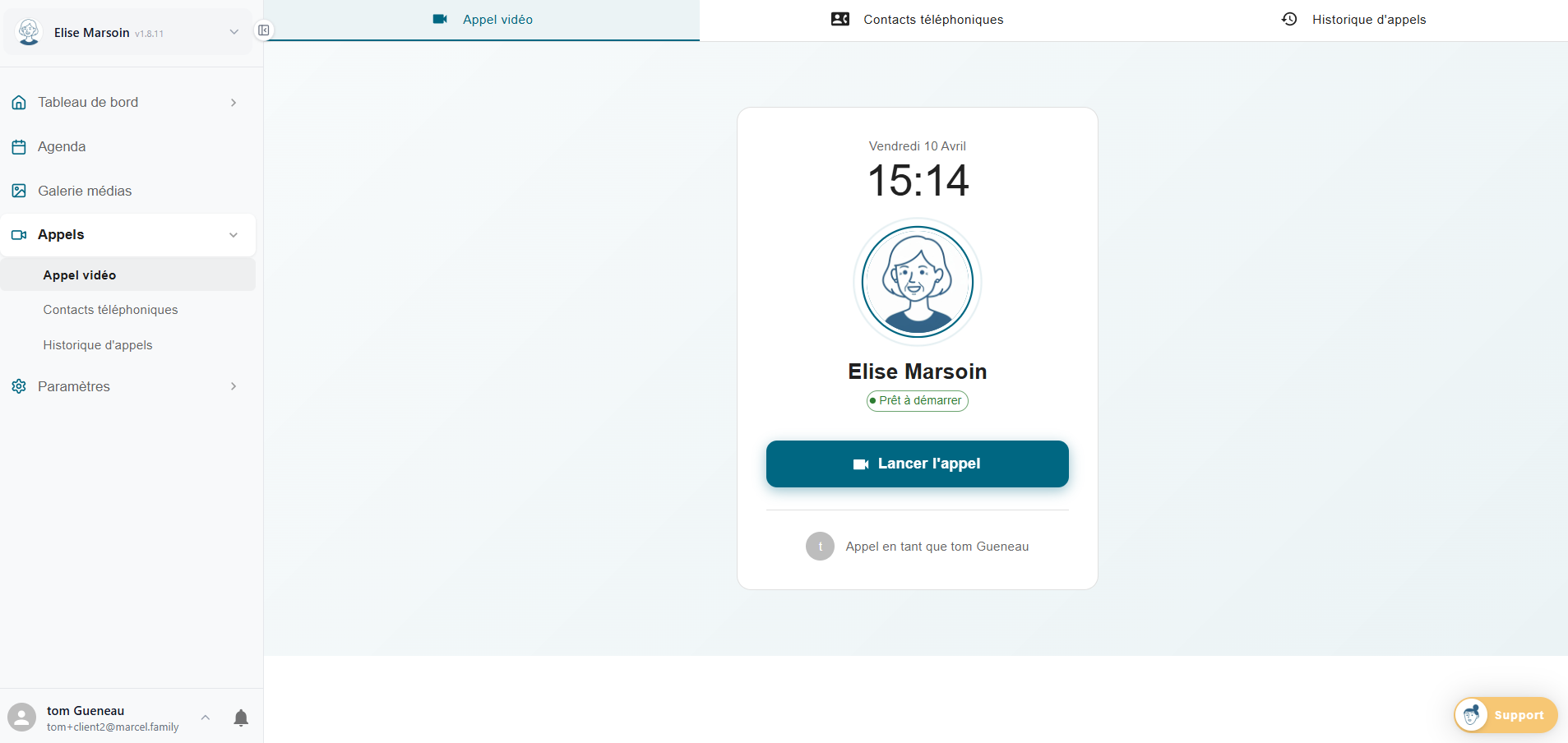
Depuis le menu latéral, cliquez sur Appels → Appel vidéo. Vous voyez la fiche de votre proche avec son statut en temps réel.
- Vérifiez que le statut indique "Prêt à démarrer" — la tablette est allumée et connectée
- Cliquez sur "Lancer l'appel"
- La tablette sonne et le nom de l'appelant s'affiche en grand sur l'écran
- La tablette décroche automatiquement après le délai configuré (20 secondes par défaut)
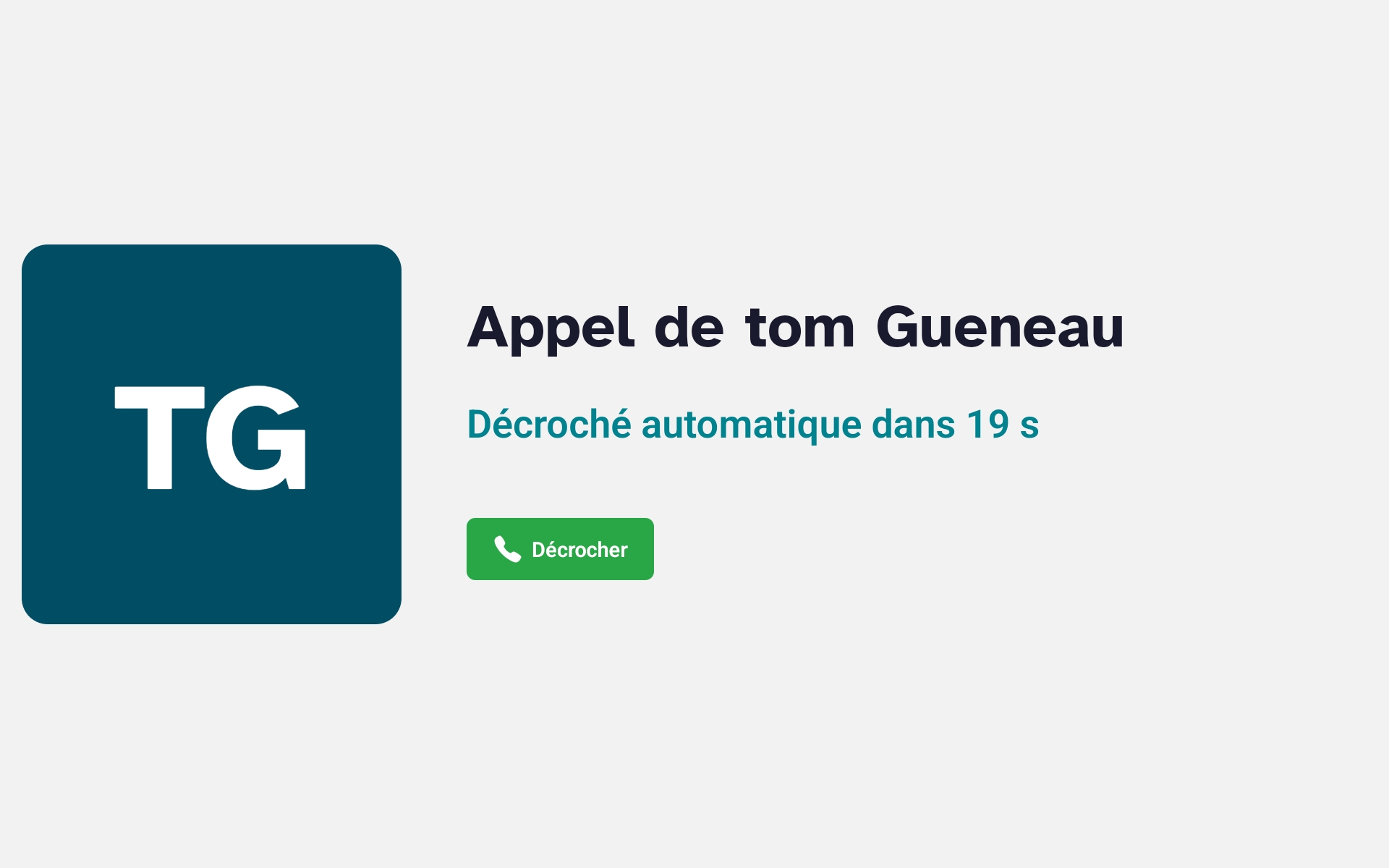
Le comportement du décroché est configurable depuis Paramètres → MarcelTV → Paramètres de l'appareil → Appels vidéo. Deux modes sont disponibles :
- Timer — la tablette décroche automatiquement après X secondes (entre 10 et 30s). C'est le mode par défaut, recommandé pour les personnes qui ne peuvent pas interagir avec l'écran.
- Détection de visage — la tablette décroche dès qu'elle détecte une présence devant la caméra. Recommandé pour les personnes encore autonomes.
Options supplémentaires disponibles :
- Activer les refus — affiche un bouton "Refuser" sur la tablette pendant la sonnerie
- Bouton raccrocher — affiche ou masque le bouton de fin d'appel sur la tablette
- Contrôles micro/caméra — affiche les boutons de contrôle pendant l'appel
- Caméra activée par défaut — la caméra de la tablette est allumée dès le début de l'appel
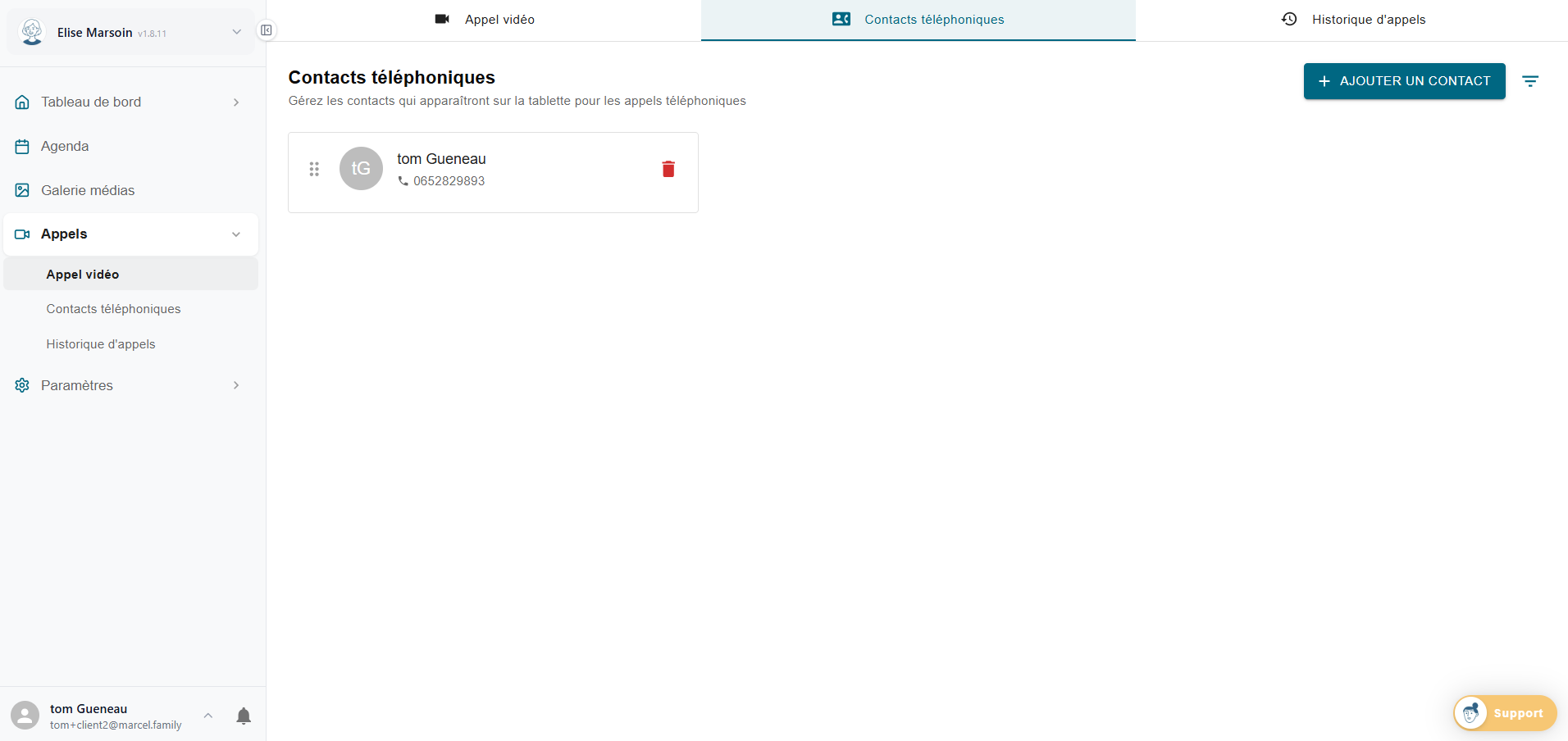
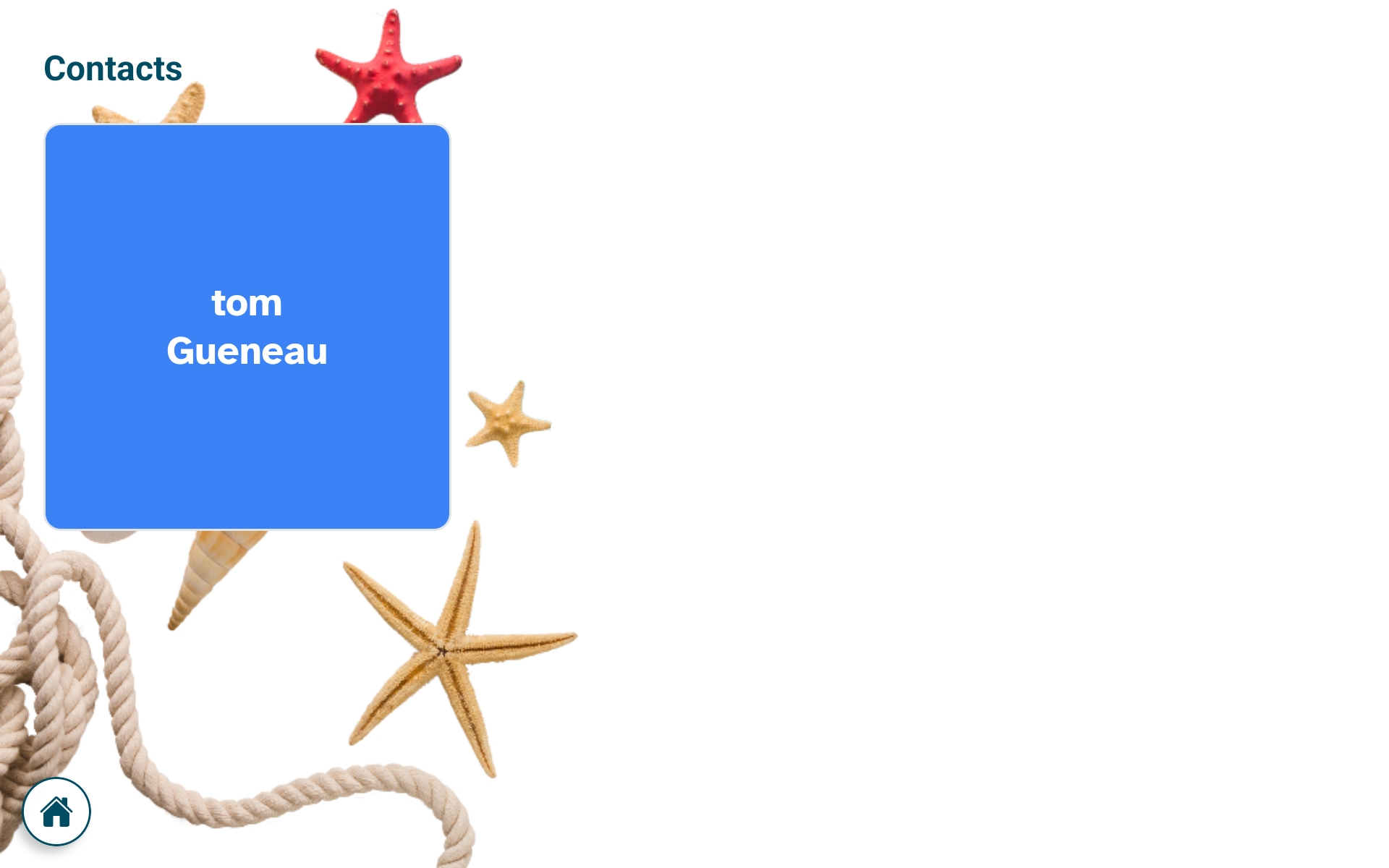
Les contacts téléphoniques sont les personnes que votre proche peut appeler directement depuis la tablette en appuyant sur leur carte. Pour en ajouter un :
- Allez dans Appels → Contacts téléphoniques
- Cliquez sur "+ Ajouter un contact" en haut à droite
- Renseignez le nom et le numéro de téléphone
- Validez
Pour supprimer un contact, cliquez sur l'icône 🗑️ à droite de son nom dans la liste. Les contacts peuvent être réorganisés par glisser-déposer.
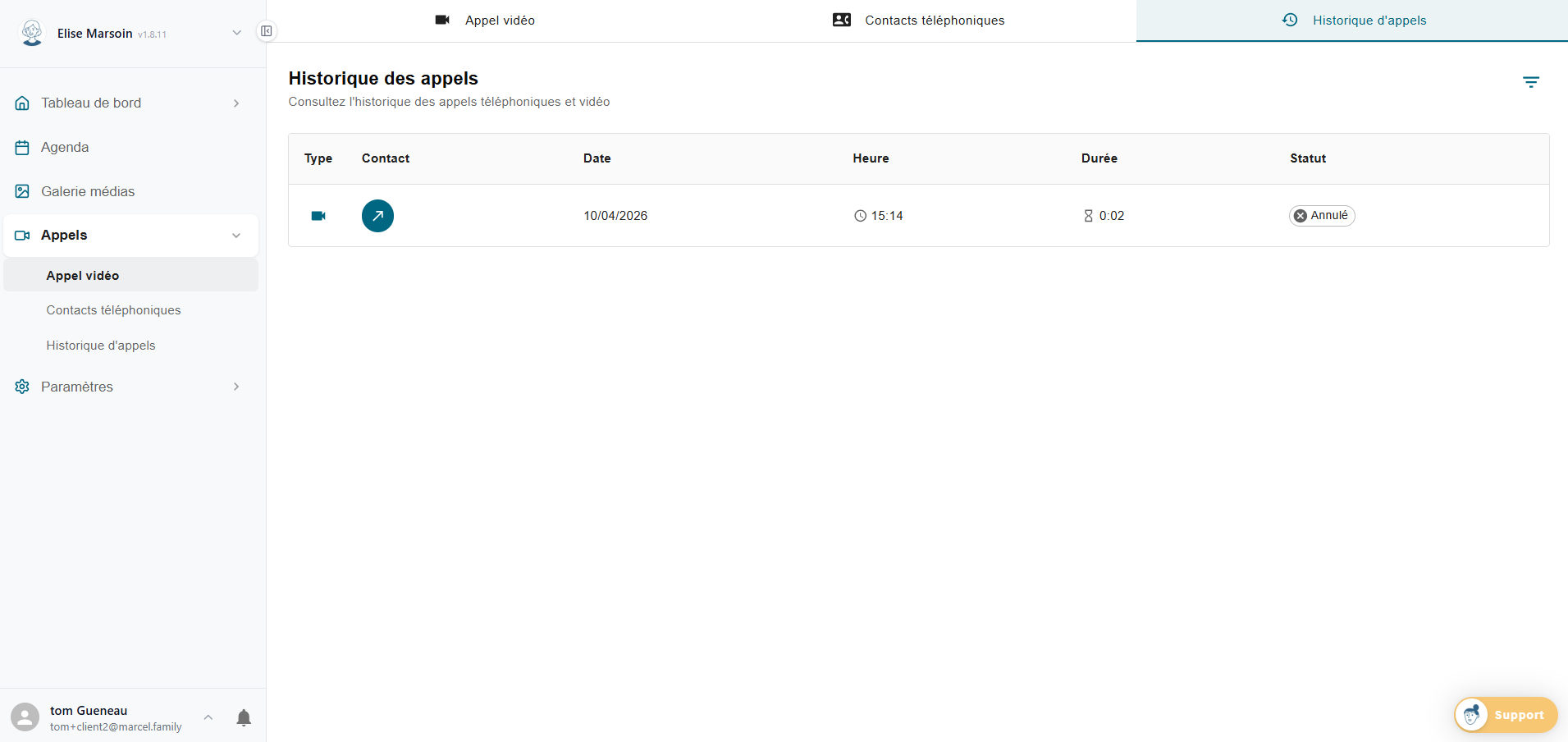
Depuis Appels → Historique d'appels, consultez tous les appels passés et reçus. Pour chaque appel, vous voyez :
- Type — 📹 vidéo ou 📞 téléphonique
- Contact — identité de l'appelant ou du correspondant
- Date et heure
- Durée de l'appel
- Statut — Décroché, Annulé, Manqué, Refusé
Cliquez sur l'icône de filtre en haut à droite pour trier par type d'appel ou par période.
Si la tablette ne sonne pas ou ne réagit pas lors d'un appel vidéo, vérifiez dans cet ordre :
- La tablette est-elle allumée ? — l'écran doit être actif, pas en mode veille
- L'application MarcelTV est-elle au premier plan ? — si une autre application est ouverte, MarcelTV ne peut pas recevoir l'appel
- La connexion internet est-elle active ? — vérifiez le WiFi ou la connexion mobile
- Le volume est-il suffisant ? — vérifiez le volume sonore de la tablette
- Le mode veille est-il actif pendant les heures concernées ? — consultez les paramètres de mode veille dans l'application