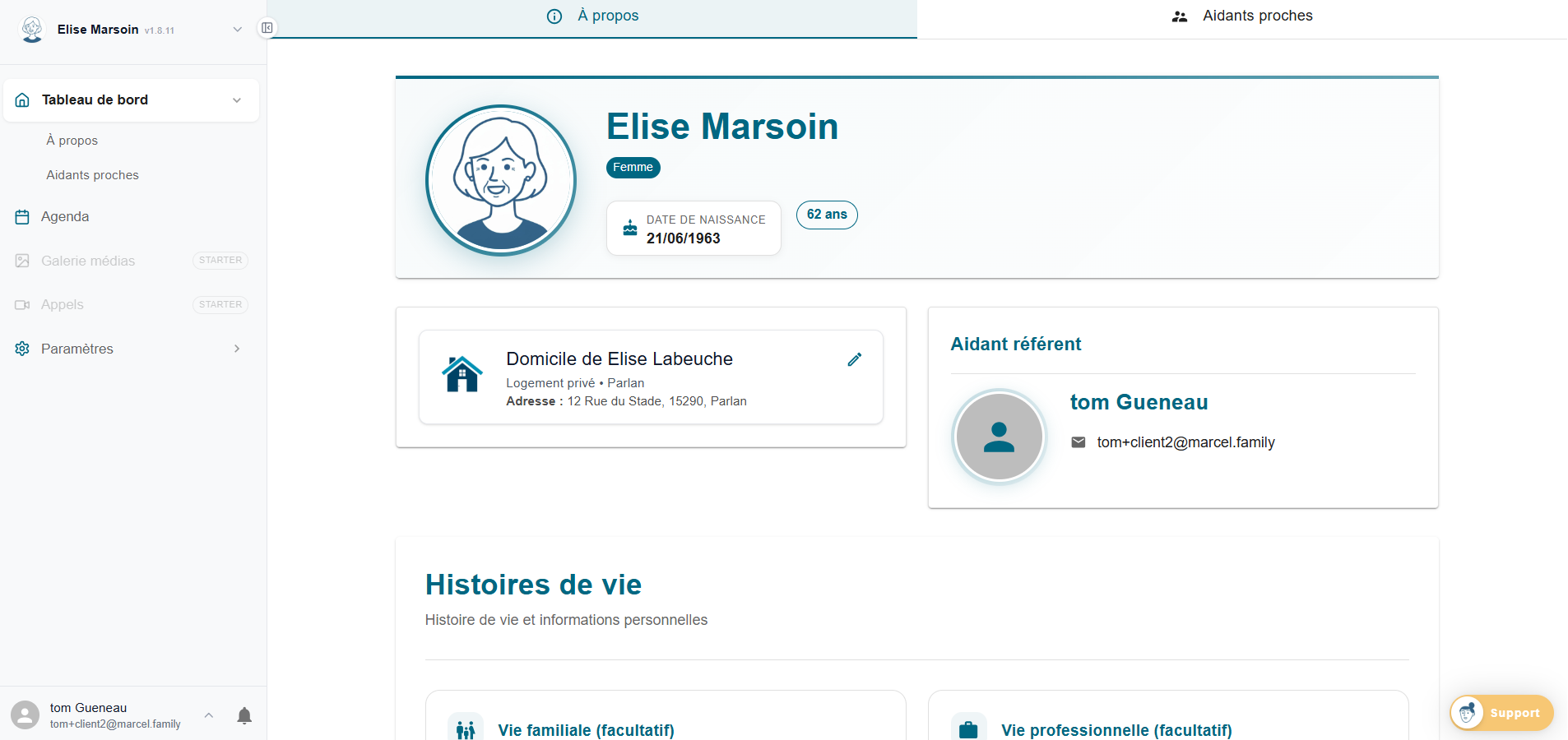
Depuis le menu latéral, cliquez sur Tableau de bord → À propos. Vous accédez à la fiche complète de votre proche qui comprend :
- Photo de profil, prénom, nom, genre et âge
- Lieu de résidence (adresse, type de logement)
- Aidant référent et ses coordonnées
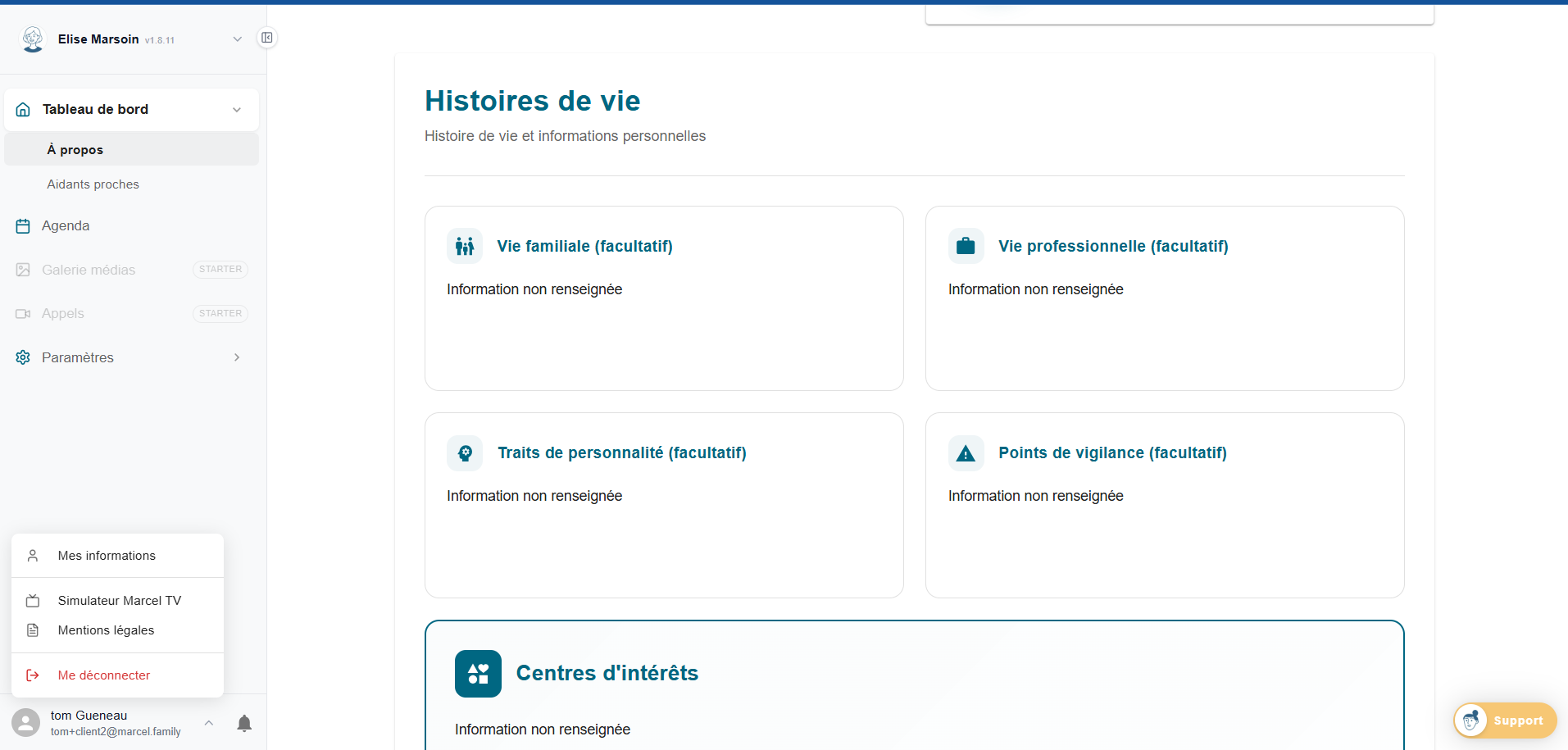
- Section "Histoires de vie" — vie familiale, vie professionnelle, traits de personnalité, points de vigilance, centres d'intérêts
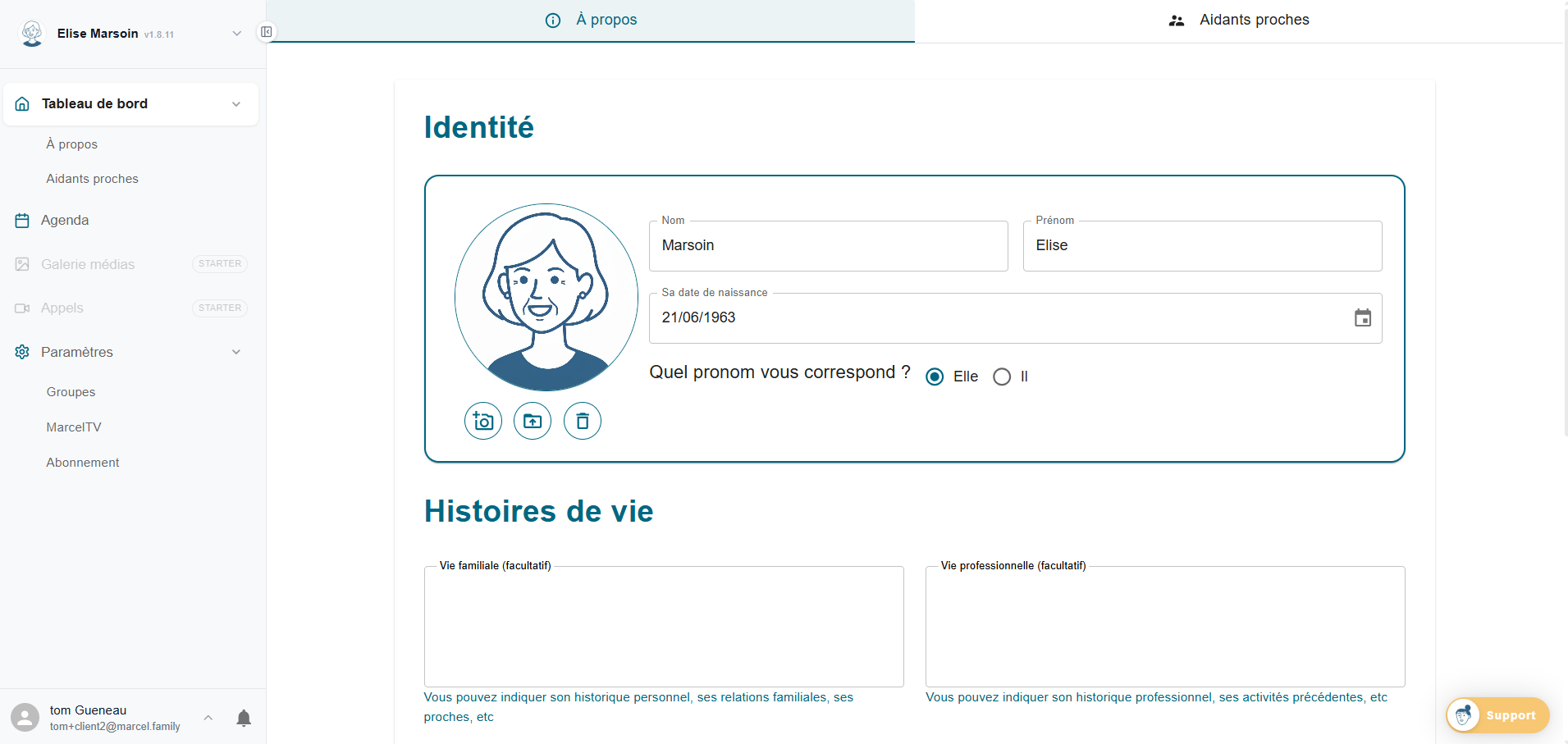
Depuis la fiche À propos, cliquez sur l'icône crayon ✏️ en haut à droite de la section Identité. Le formulaire de modification vous permet de :
- Modifier la photo de profil (appareil photo, galerie ou supprimer)
- Changer le nom et prénom
- Modifier la date de naissance
- Changer le pronom (Elle / Il)
- Renseigner les Histoires de vie (vie familiale, professionnelle, traits de personnalité, points de vigilance)
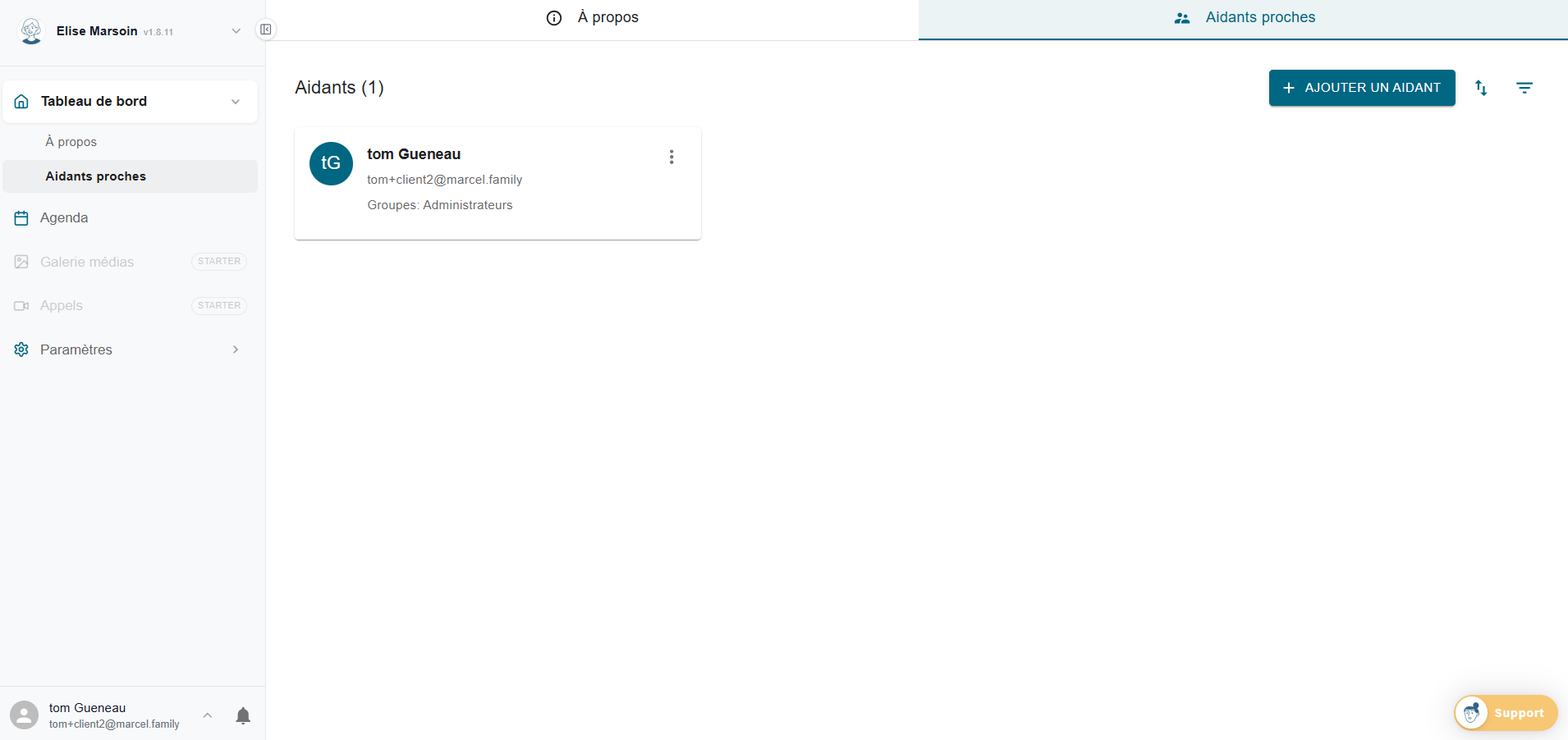
Depuis Tableau de bord → Aidants proches, vous voyez la liste de tous les aidants liés à votre proche. Cliquez sur "+ Ajouter un aidant" en haut à droite.
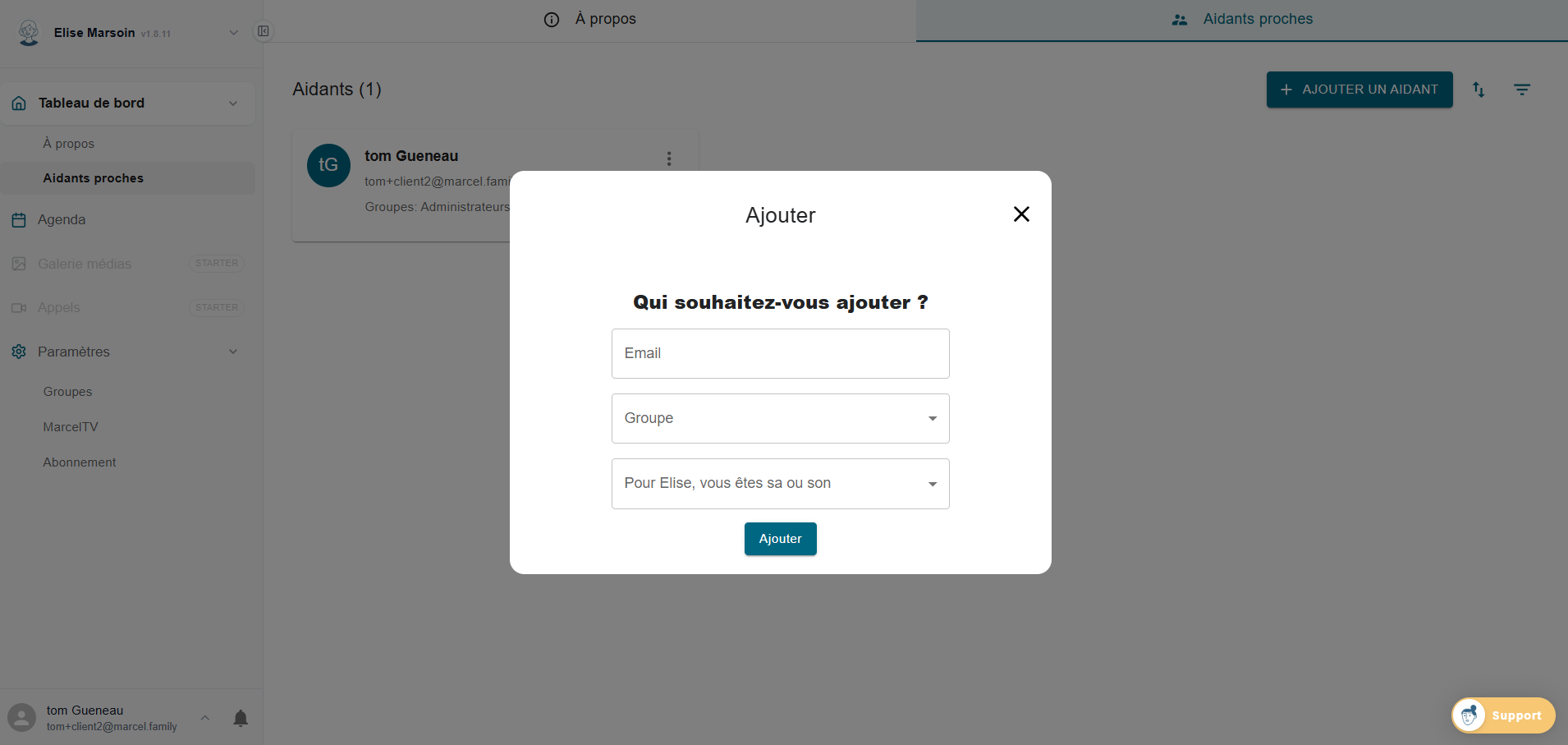
Dans la fenêtre qui s'ouvre, renseignez :
- L'adresse e-mail de l'aidant à inviter
- Le groupe auquel l'affecter (ex : Administrateurs, Animateurs…)
- Le lien de parenté avec votre proche (fils, fille, infirmière…)
Cliquez sur "Ajouter". L'aidant reçoit un e-mail d'invitation pour créer son compte et accéder à votre communauté Marcel.
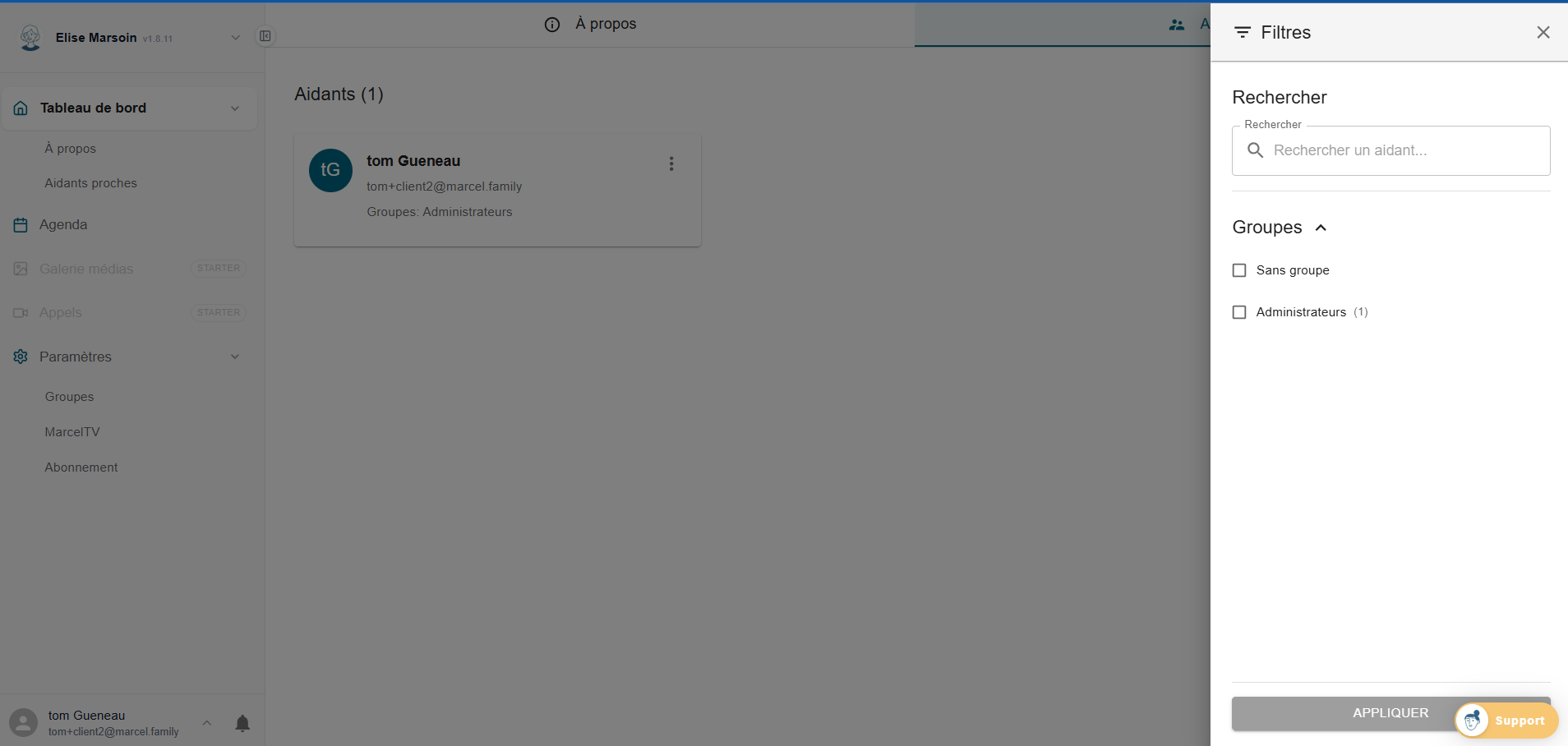
Dans la section Aidants proches, cliquez sur l'icône de filtre en haut à droite pour ouvrir le panneau de filtres. Vous pouvez :
- Rechercher un aidant par son nom
- Filtrer par groupe — affichez uniquement les membres d'un groupe spécifique (Sans groupe, Administrateurs, etc.)
Cliquez sur "Appliquer" pour valider les filtres.
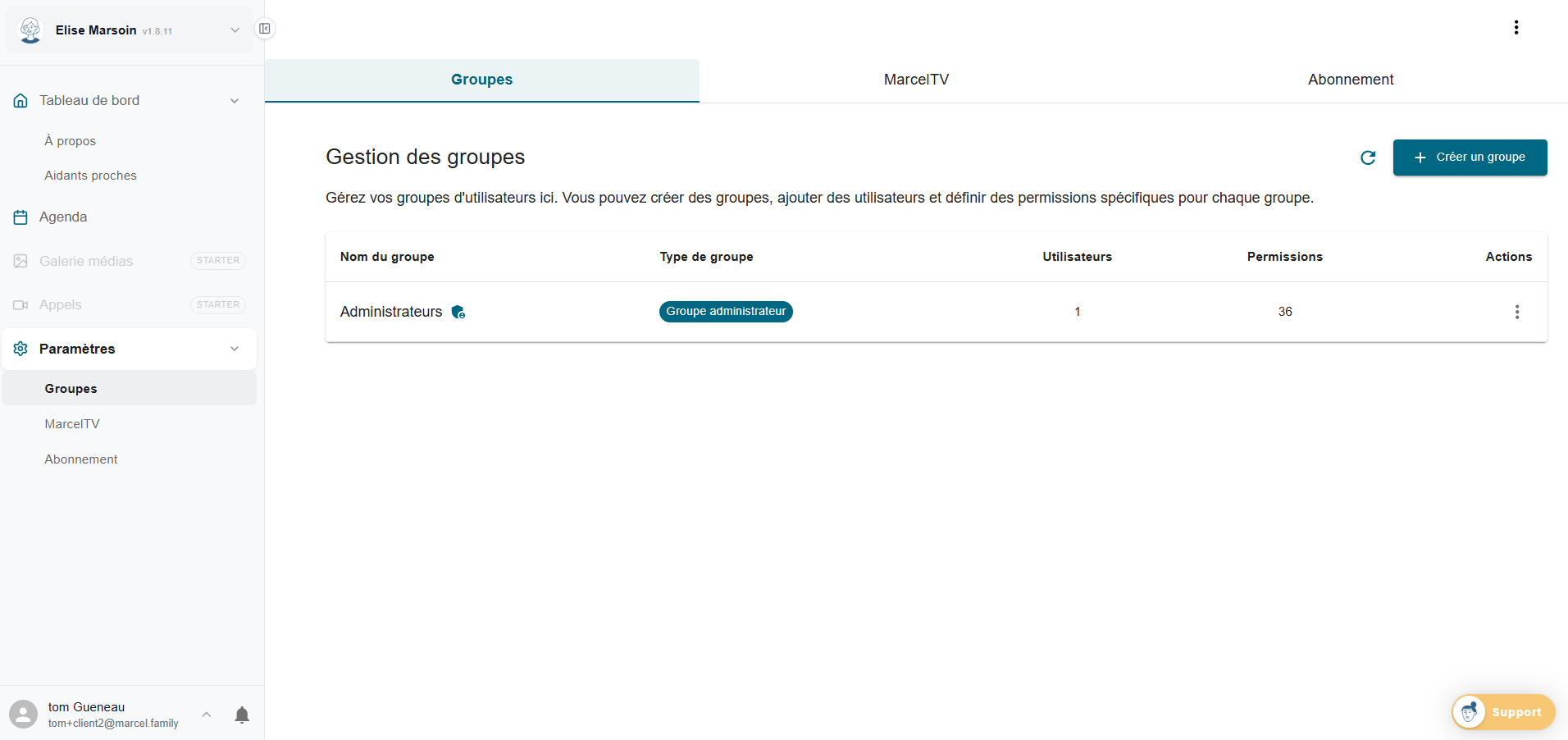
Depuis Paramètres → Groupes, vous voyez la liste de vos groupes avec pour chacun : le nom, le type (standard ou administrateur), le nombre d'utilisateurs et le nombre de permissions. Pour créer un groupe :
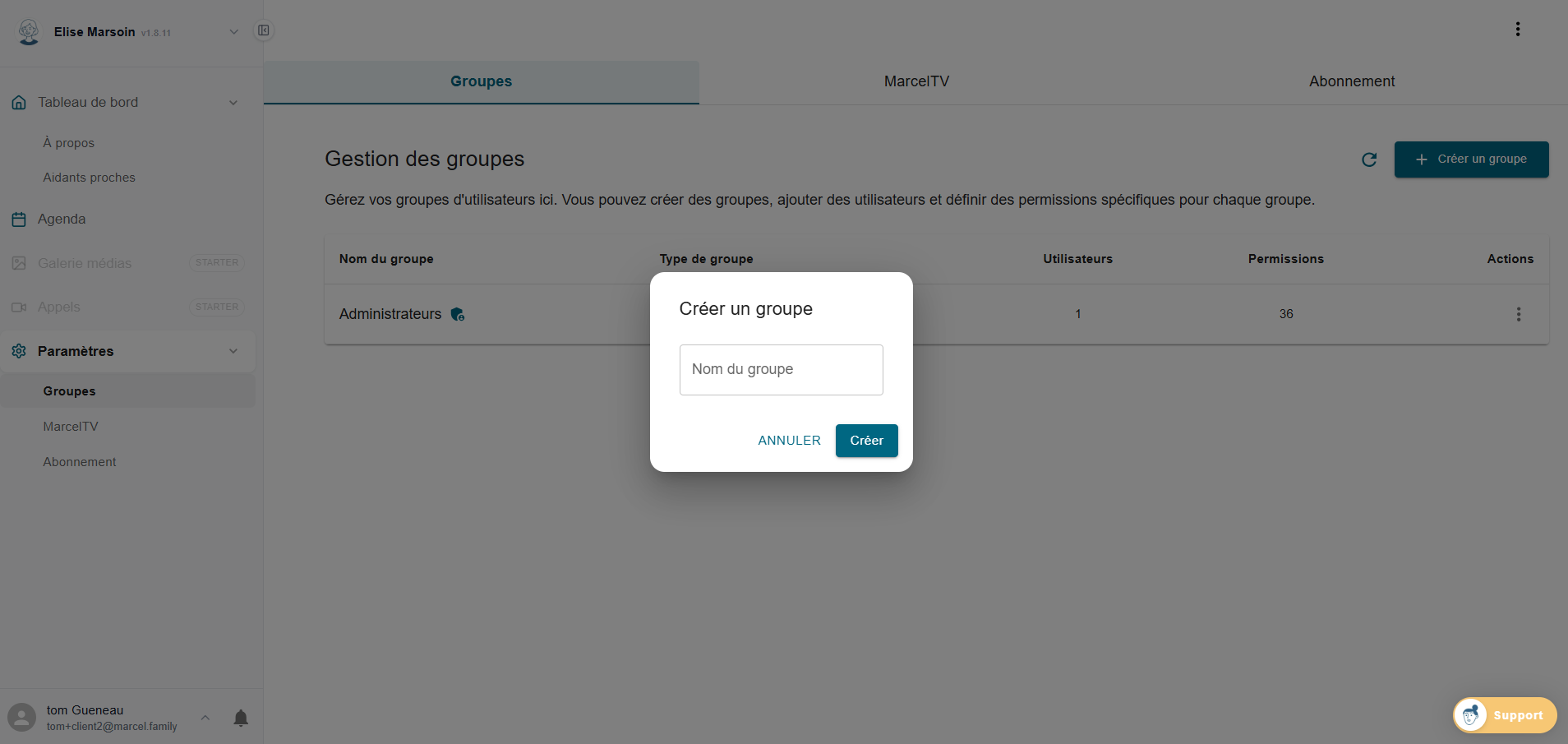
- Cliquez sur "+ Créer un groupe" en haut à droite
- Saisissez le nom du groupe (ex : Animateurs, Famille, Soignants…)
- Cliquez sur "Créer"
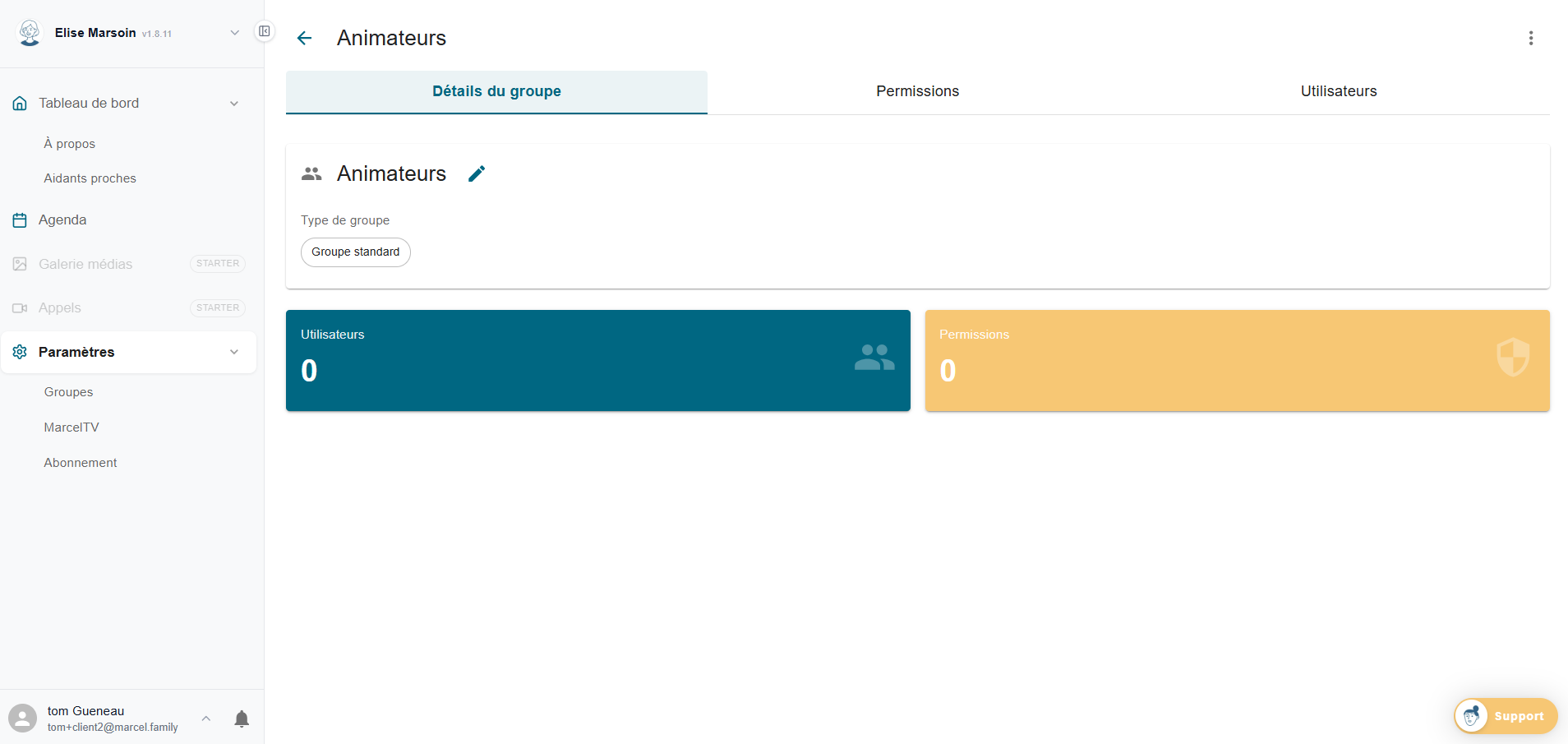
Une fois créé, le groupe dispose de trois onglets : Détails (type de groupe), Permissions (accès aux fonctionnalités) et Utilisateurs (membres du groupe).
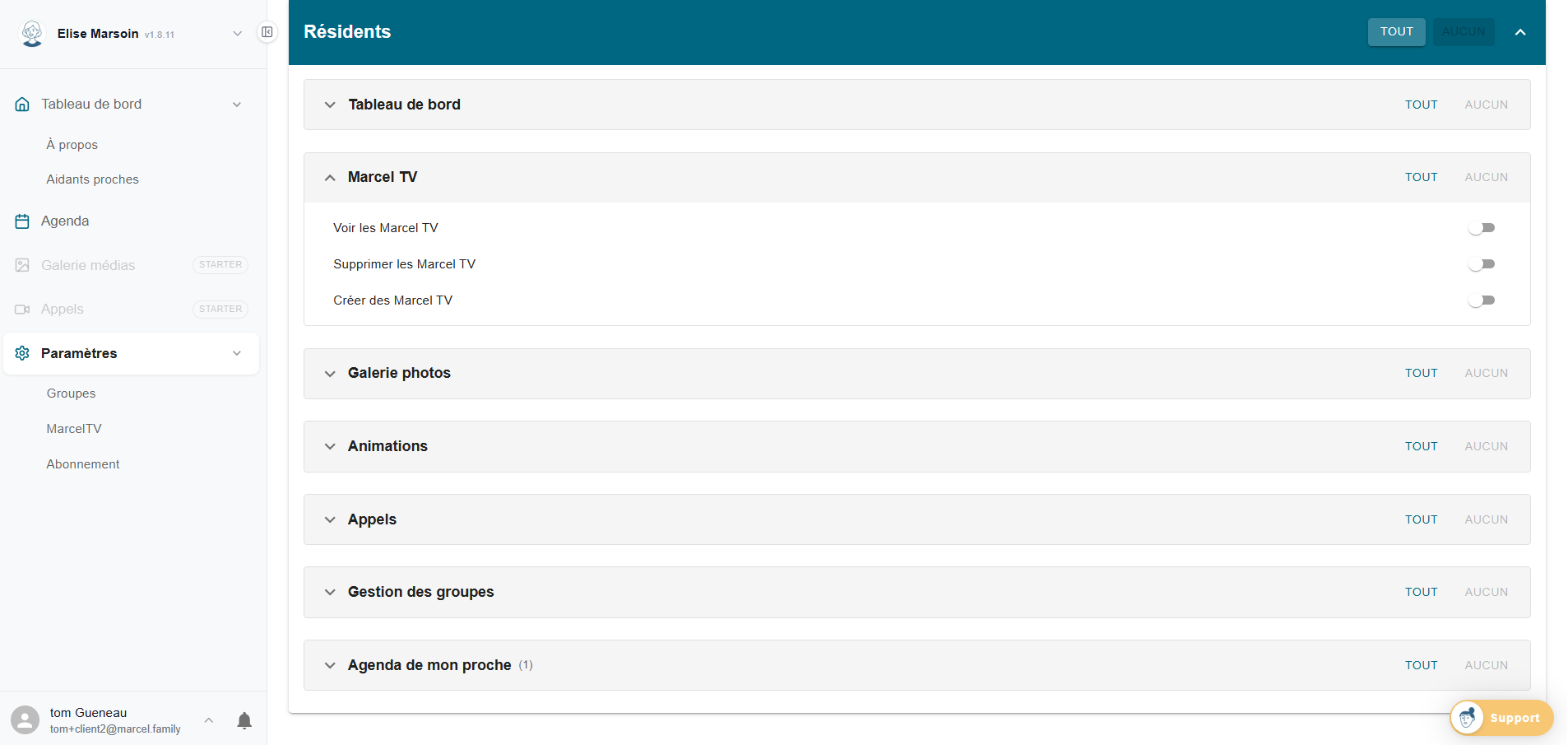
Dans un groupe, l'onglet Permissions vous permet de contrôler très précisément ce que les membres de ce groupe peuvent faire. Les permissions sont organisées par catégories :
- Résidents — accès aux fiches résidents et aidants
- Marcel TV — voir, créer ou supprimer des appareils MarcelTV
- Galerie photos — accès aux médias partagés
- Animations — gestion des activités
- Appels — accès aux appels vidéo et téléphoniques
- Gestion des groupes — administration des groupes
- Agenda de mon proche — accès à l'agenda
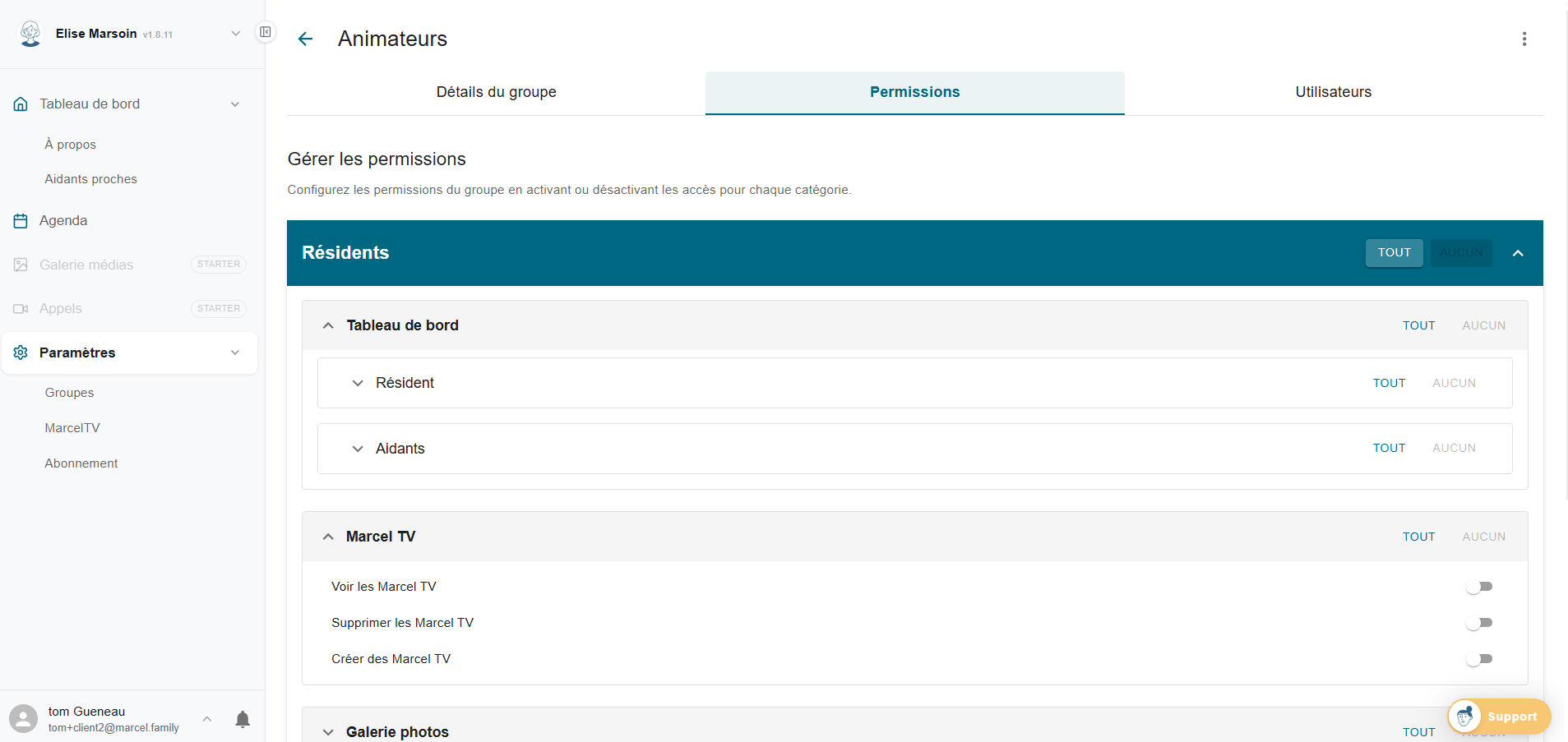
Utilisez les boutons "TOUT" / "AUCUN" par catégorie pour accorder ou retirer rapidement toutes les permissions d'une section.
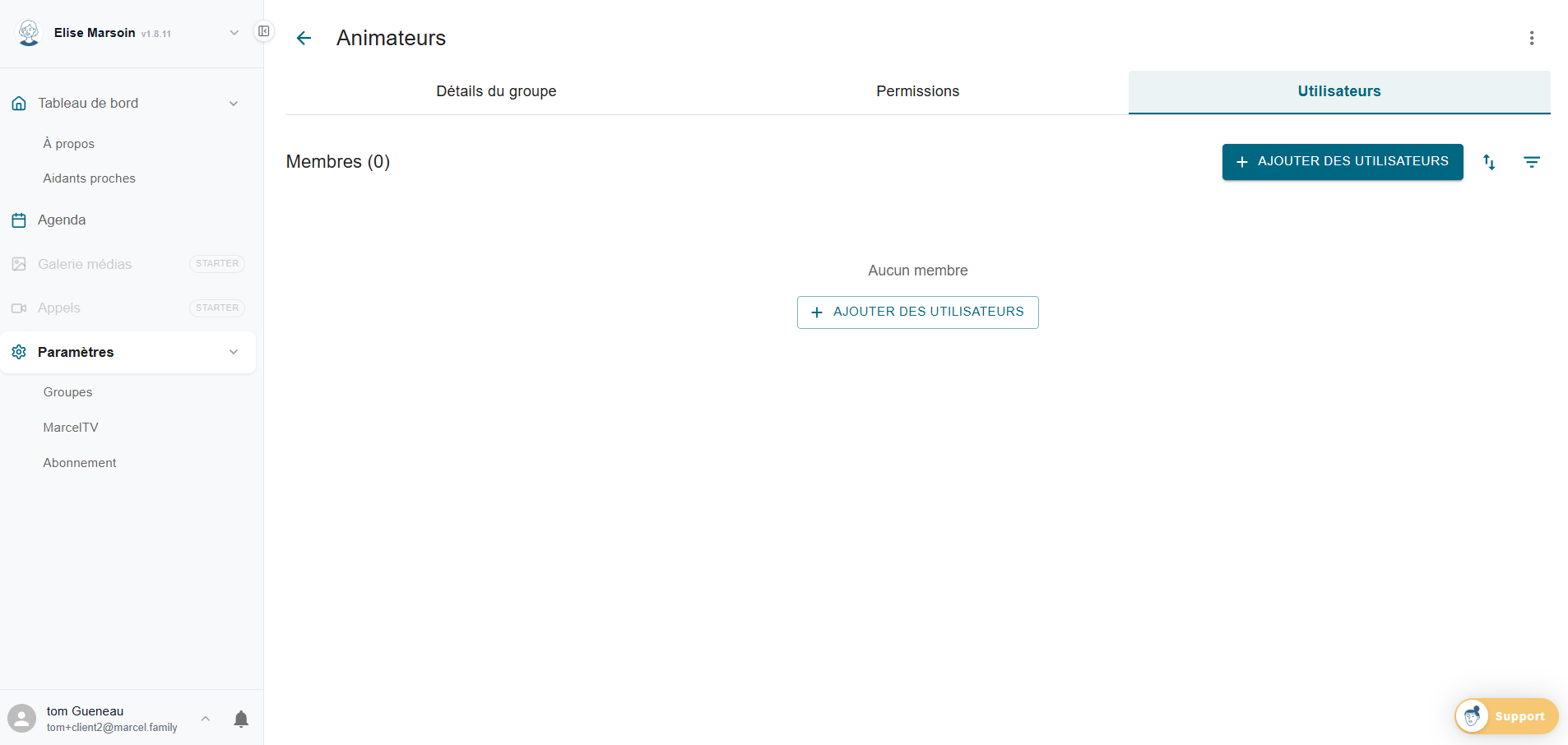
Dans un groupe, cliquez sur l'onglet Utilisateurs. Si le groupe est vide, un bouton central "+ Ajouter des utilisateurs" est affiché. Sinon, utilisez le bouton en haut à droite.
La liste des aidants déjà invités dans votre communauté Marcel s'affiche. Sélectionnez les personnes à ajouter à ce groupe et confirmez.