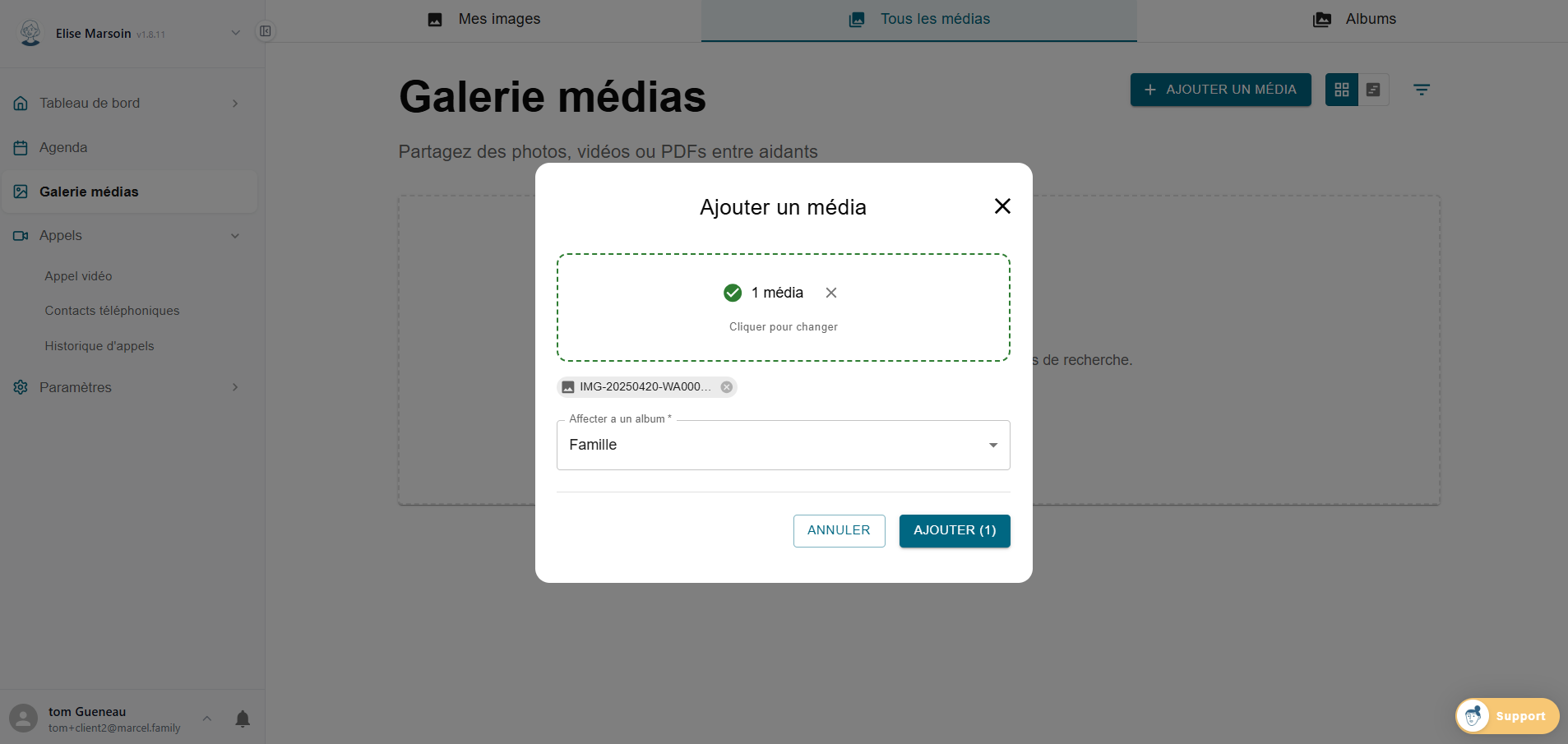
Depuis le menu latéral, cliquez sur Galerie médias puis sur "+ Ajouter un média" en haut à droite. Dans la fenêtre :
- Cliquez sur la zone en pointillés pour sélectionner votre fichier (photo, vidéo ou PDF)
- Le nom du fichier s'affiche une fois sélectionné — cliquez à nouveau pour le changer
- Choisissez l'album de destination dans le menu déroulant
- Cliquez sur "Ajouter (1)" pour valider
Le média est immédiatement disponible dans la galerie et s'affichera sur la tablette lors du prochain cycle de rotation des photos.
La Galerie médias propose trois onglets pour naviguer dans vos contenus :
- Mes images — les médias que vous avez personnellement partagés
- Tous les médias — l'ensemble des médias partagés par tous les aidants de la communauté
- Albums — les médias organisés par album (Famille, Vacances, etc.)
Pour créer un nouvel album, rendez-vous dans l'onglet Albums et cliquez sur "+ Créer un album". Donnez-lui un nom puis ajoutez vos médias depuis la fenêtre d'ajout en sélectionnant cet album dans le menu déroulant.
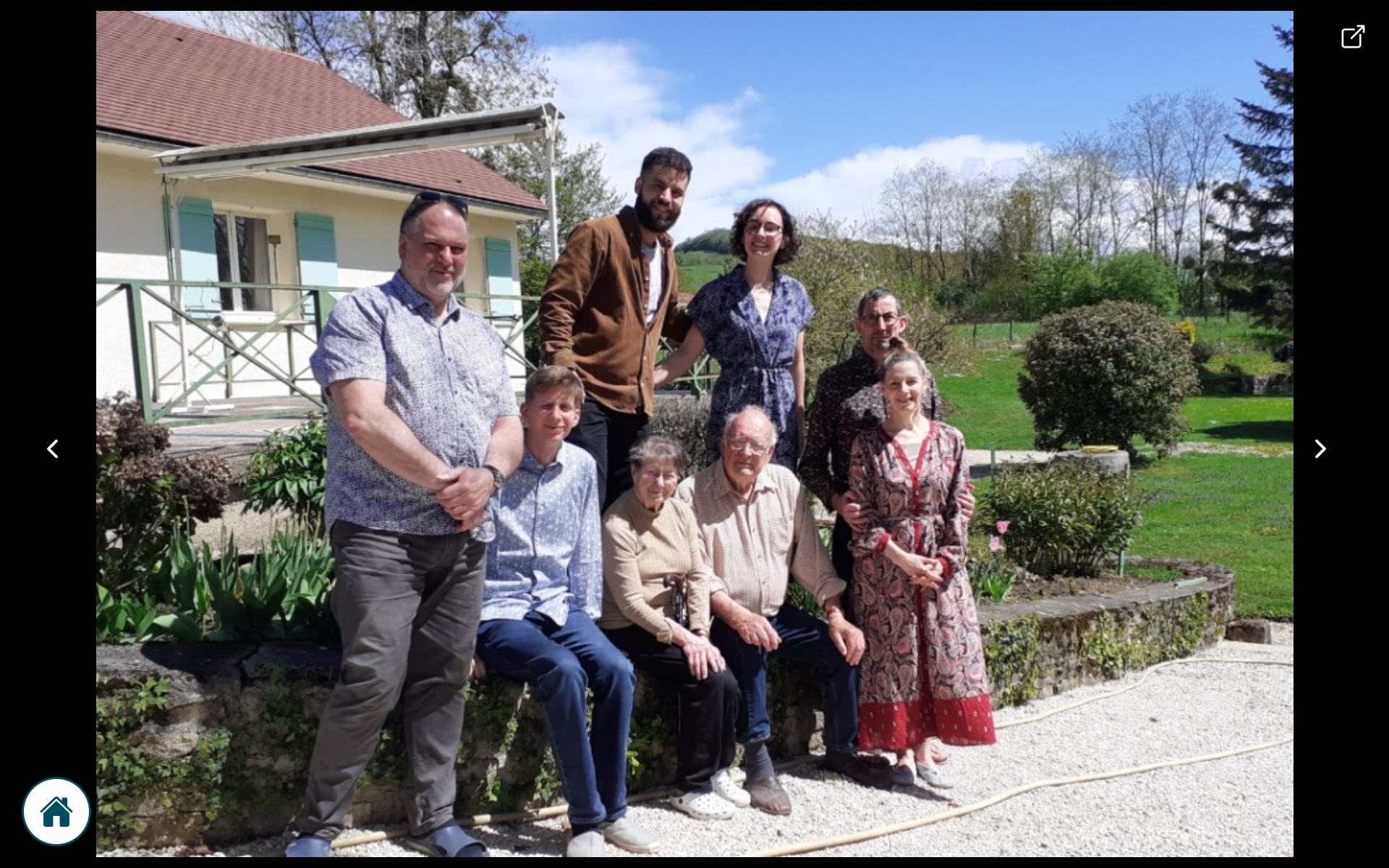
Les photos apparaissent sur la tablette de deux façons :
- Diaporama automatique — sur l'écran d'accueil, les photos défilent selon la durée de rotation configurée (10, 20, 40 secondes ou 1 minute)
- Section Photos — votre proche peut appuyer sur le coin Photos (haut droit de la tablette) pour parcourir manuellement toutes les photos, une par une en plein écran
La galerie Marcel accepte les formats suivants :
- Photos — JPG, JPEG, PNG, HEIC (photos iPhone)
- Vidéos — MP4, MOV
- Documents — PDF
Tous les médias partagés dans la galerie sont visibles par l'ensemble des aidants de la communauté ayant accès à la galerie. La tablette affiche tous les médias en diaporama, sans distinction de qui les a envoyés.
Si vous souhaitez partager un média uniquement visible par certains aidants, ce niveau de contrôle n'est pas disponible pour le moment — tous les membres ayant accès à la galerie voient tous les médias partagés.