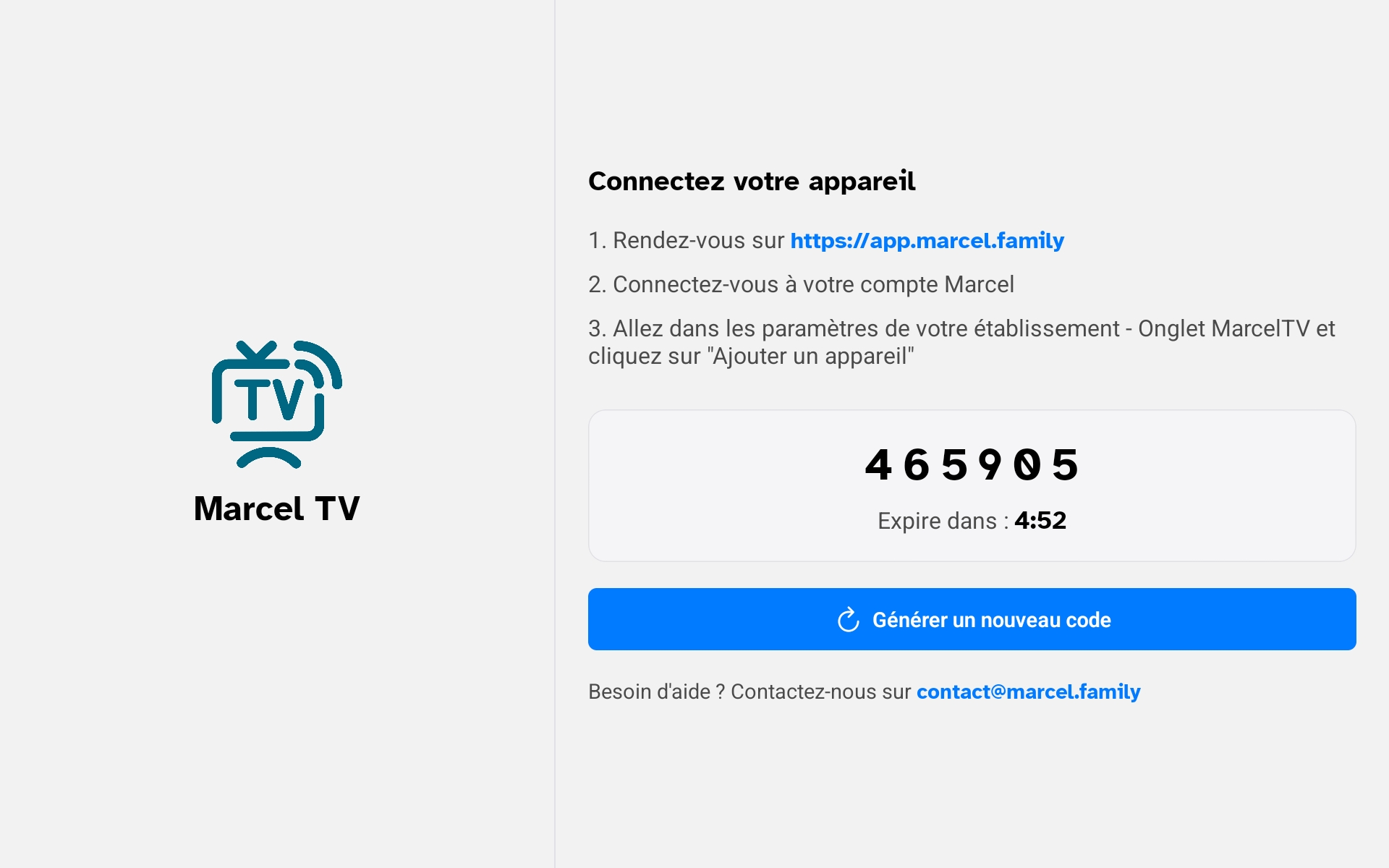
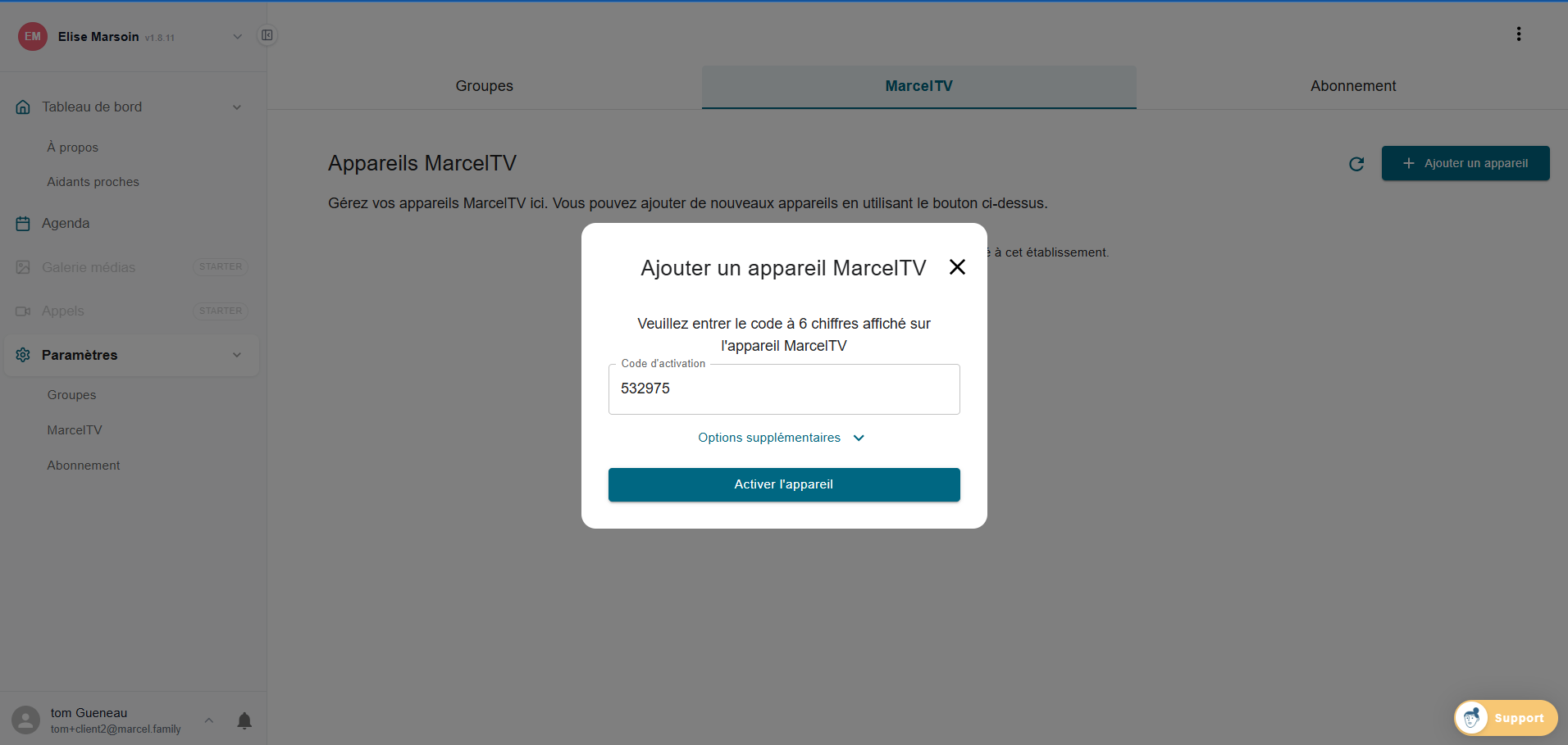
L'appareil MarcelTV (tablette ou écran) affiche un code d'activation à 6 chiffres à l'écran, valable 5 minutes. Pour le connecter à votre espace Marcel :
- Connectez-vous sur app.marcel.family
- Allez dans Paramètres → MarcelTV
- Cliquez sur "+ Ajouter un appareil"
- Saisissez le code à 6 chiffres affiché sur la tablette
- Cliquez sur "Activer l'appareil"
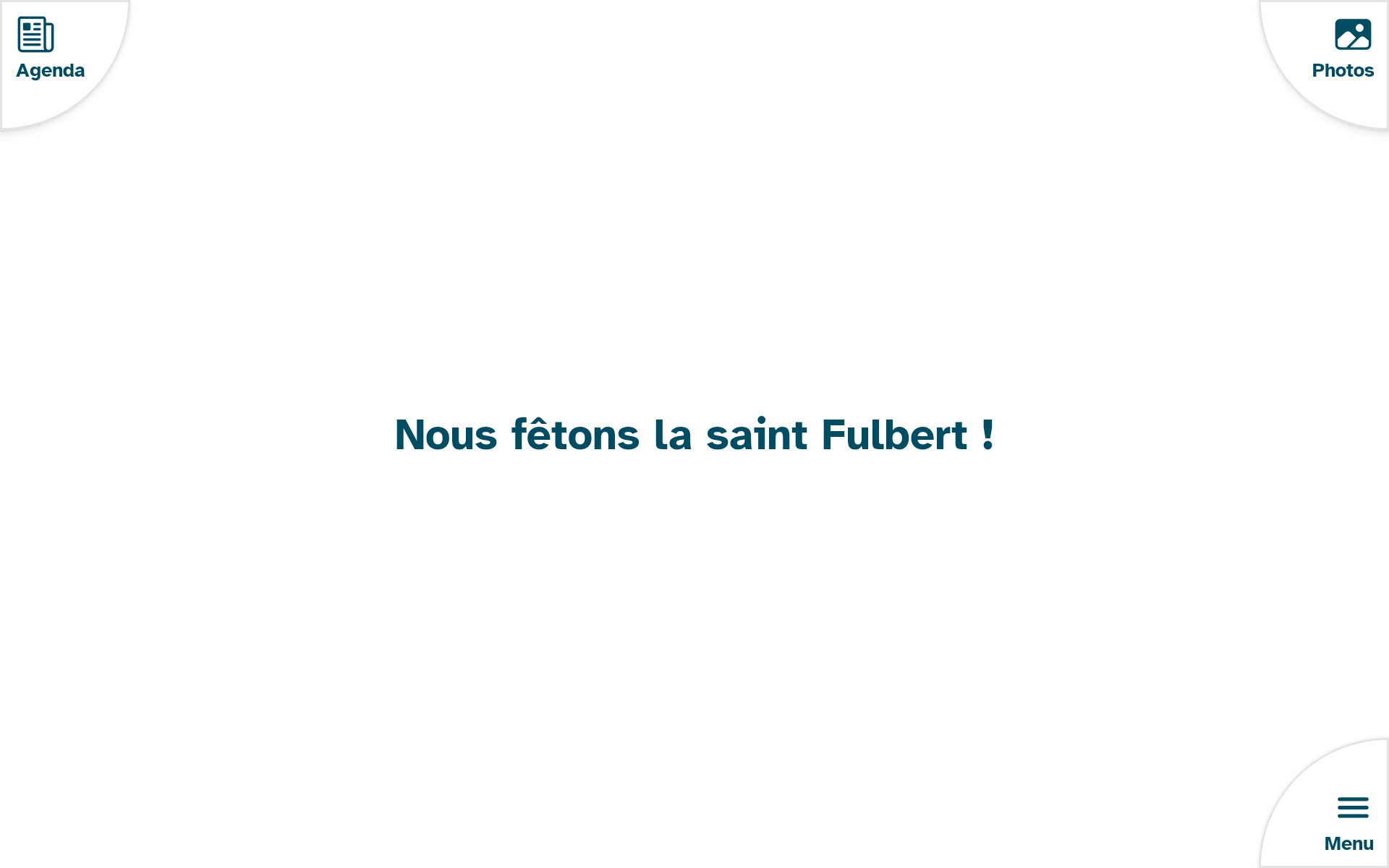
L'interface de la tablette Marcel TV est composée de modules placés dans les coins de l'écran et d'un contenu principal au centre. Par défaut :
- Coin haut gauche — Agenda
- Coin haut droit — Photos
- Coin bas droite — Mode nuit (ou autre module)
- Coin bas gauche — Menu (hamburger)
- Centre — heure, date et saint du jour, ou événement en cours
Le contenu central change automatiquement grâce à la navigation automatique entre Accueil, Animations et Social.
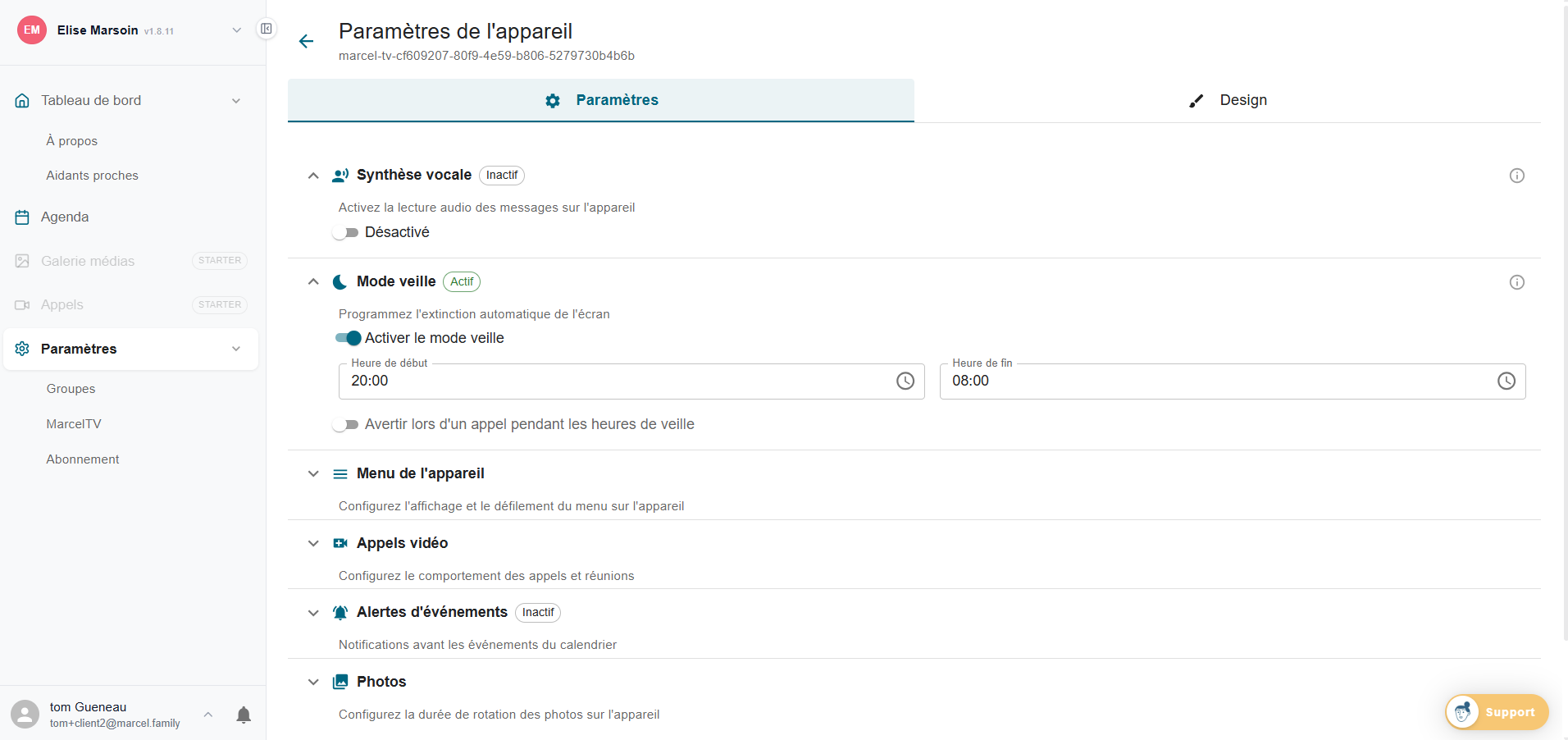
Depuis Paramètres → MarcelTV, cliquez sur un appareil pour accéder à ses paramètres. L'onglet Paramètres propose :
- Synthèse vocale — active la lecture à voix haute des messages et événements
- Mode veille — programme l'extinction automatique de l'écran (ex : 20h → 8h) avec option d'alerte en cas d'appel entrant
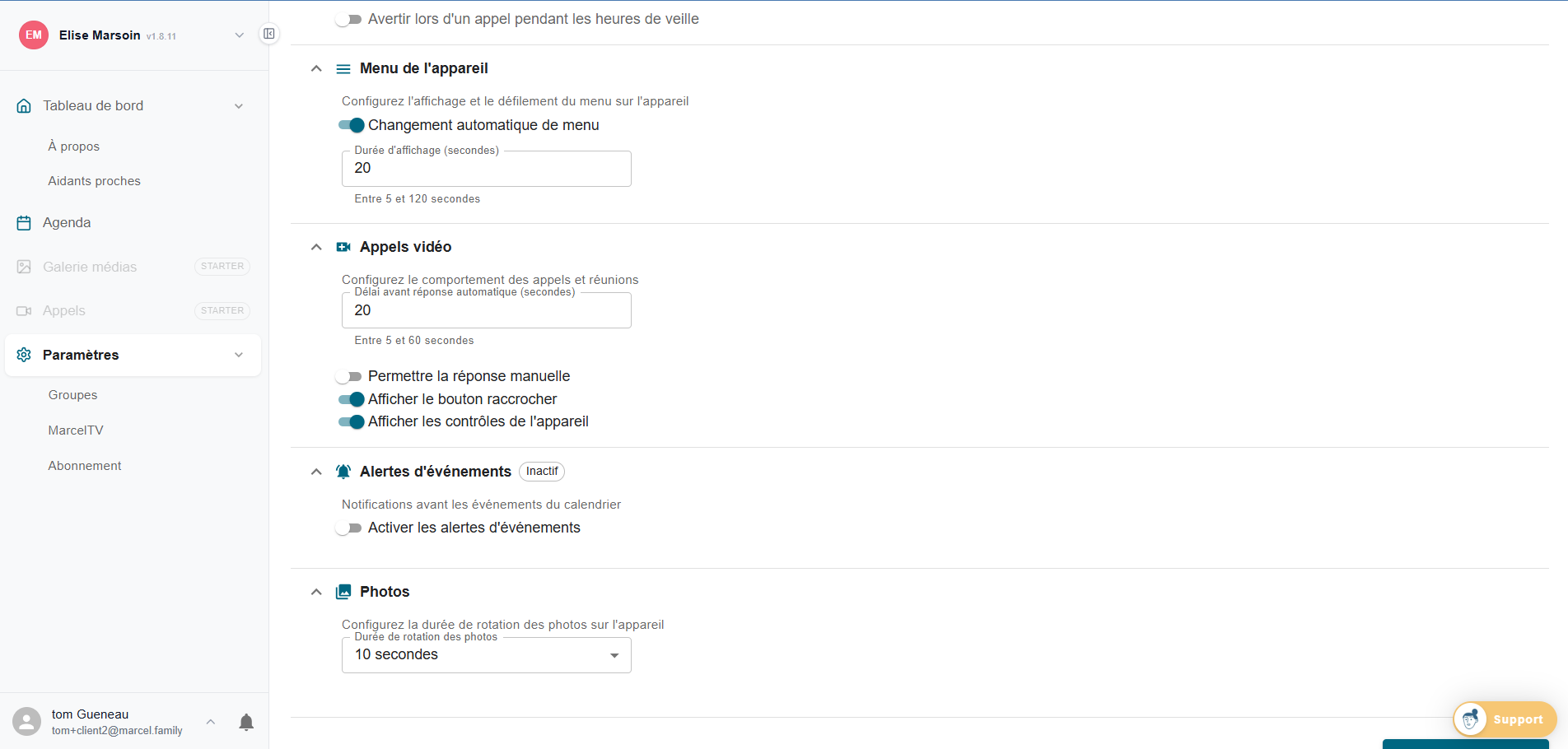
- Menu de l'appareil — changement automatique de menu, durée d'affichage (5 à 120 secondes)
- Appels vidéo — délai de décroché automatique, mode de décroché (timer ou détection de visage), bouton raccrocher, contrôles micro/caméra
- Alertes d'événements — notifications avant les événements du calendrier
- Photos — durée de rotation des photos
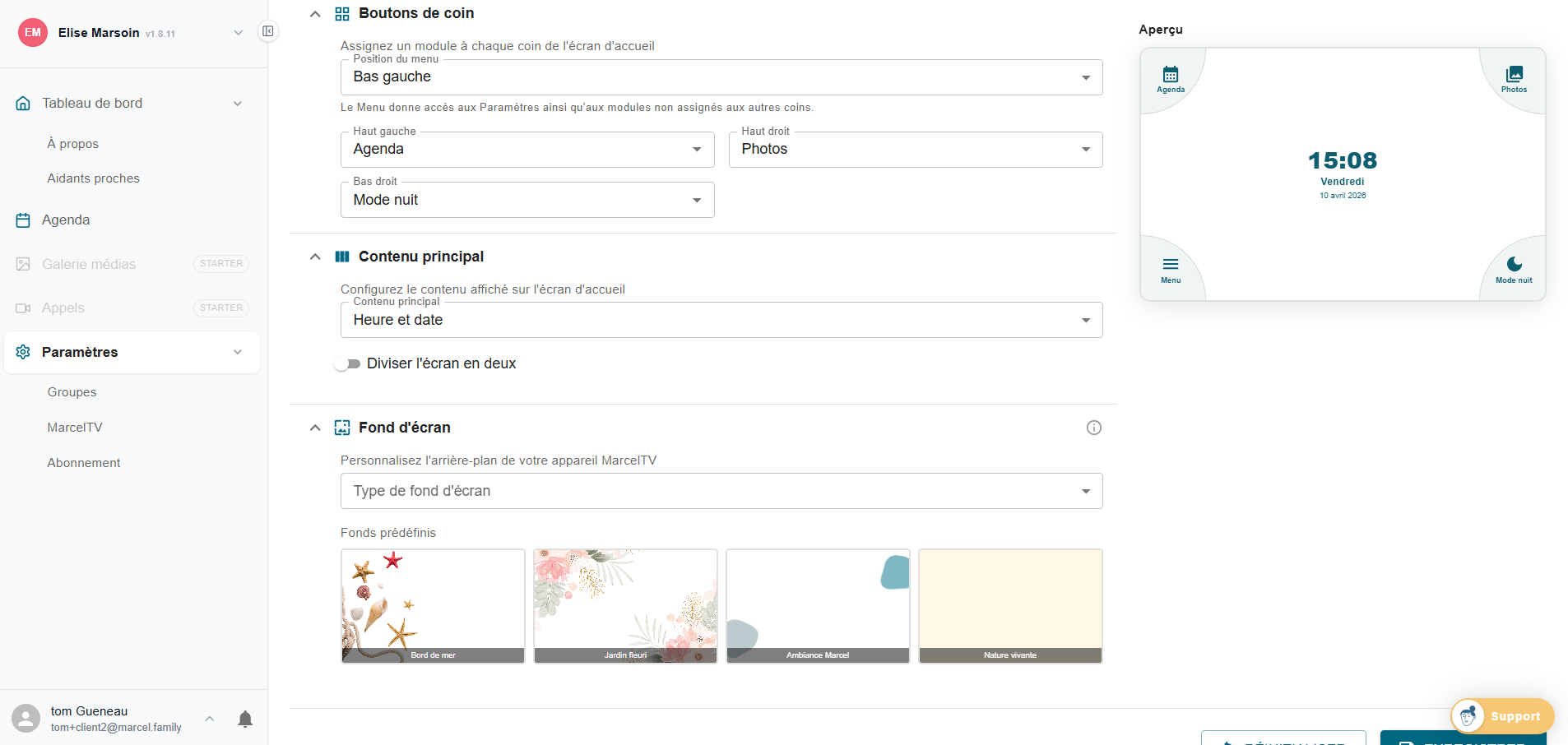
Dans les paramètres d'un appareil, l'onglet Design vous permet de personnaliser l'apparence :
- Boutons de coin — choisissez quel module apparaît dans chaque coin (Agenda, Photos, Mode nuit, Menu…). Le Menu donne accès aux paramètres et aux modules non assignés aux autres coins.
- Contenu principal — choisissez ce qui s'affiche au centre (Heure et date, événement en cours, photos…). Option "Diviser l'écran en deux" disponible.
- Fond d'écran — choisissez parmi les fonds prédéfinis (Bord de mer, Jardin fleuri, Ambiance Marcel, Nature vivante…) ou importez votre propre image.
Un aperçu en temps réel à droite de l'écran montre le rendu avant d'enregistrer.
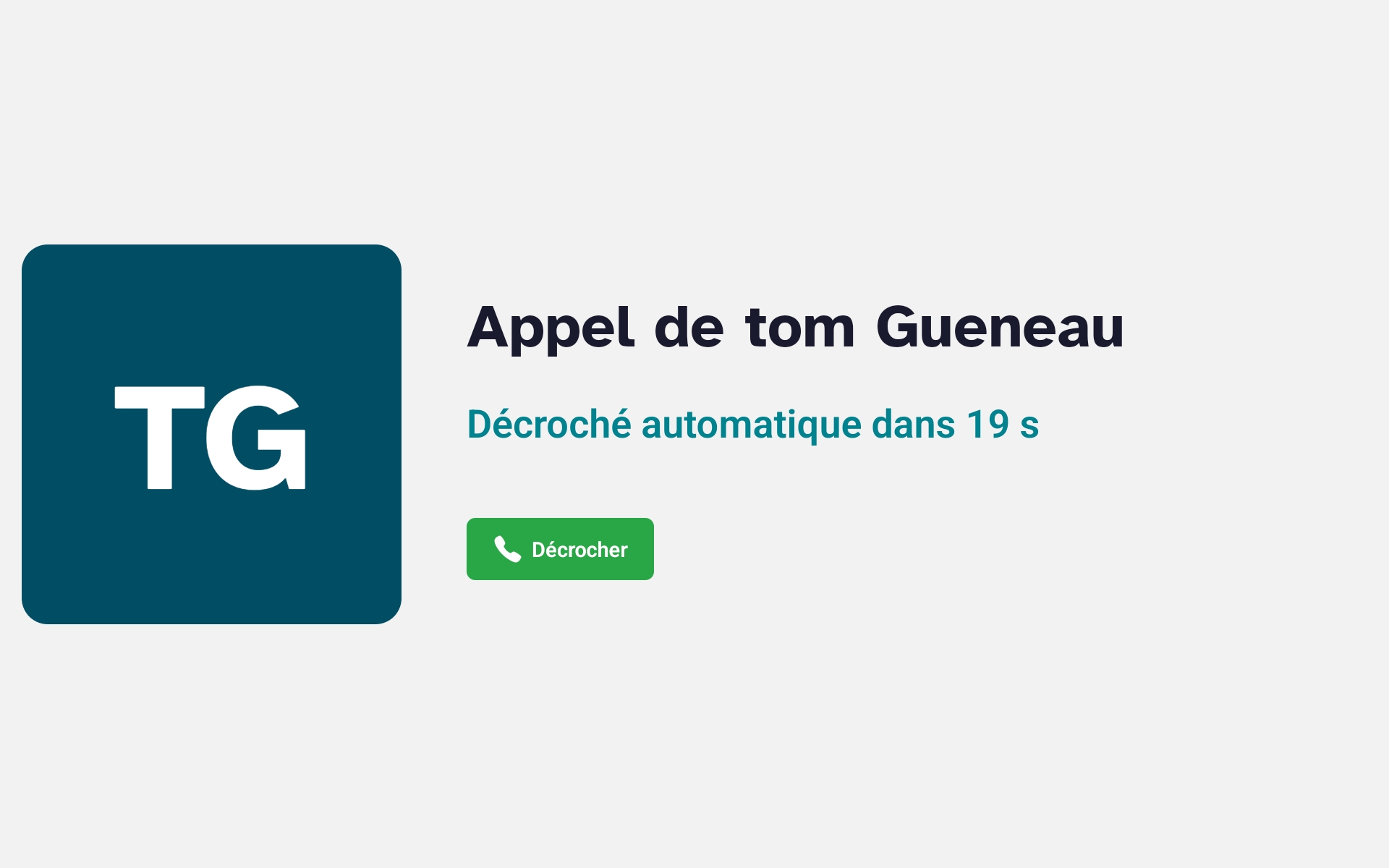
Quand un aidant lance un appel vidéo depuis l'application, la tablette affiche l'identité de l'appelant et un compte à rebours avant le décroché automatique. Par défaut, la tablette décroche automatiquement après 20 secondes sans intervention.
Trois modes de décroché sont disponibles (configurables dans Paramètres → Appels vidéo) :
- Timer — décroché automatique après X secondes (5 à 30s)
- Détection de visage — la tablette décroche dès qu'elle détecte la présence d'une personne devant l'écran
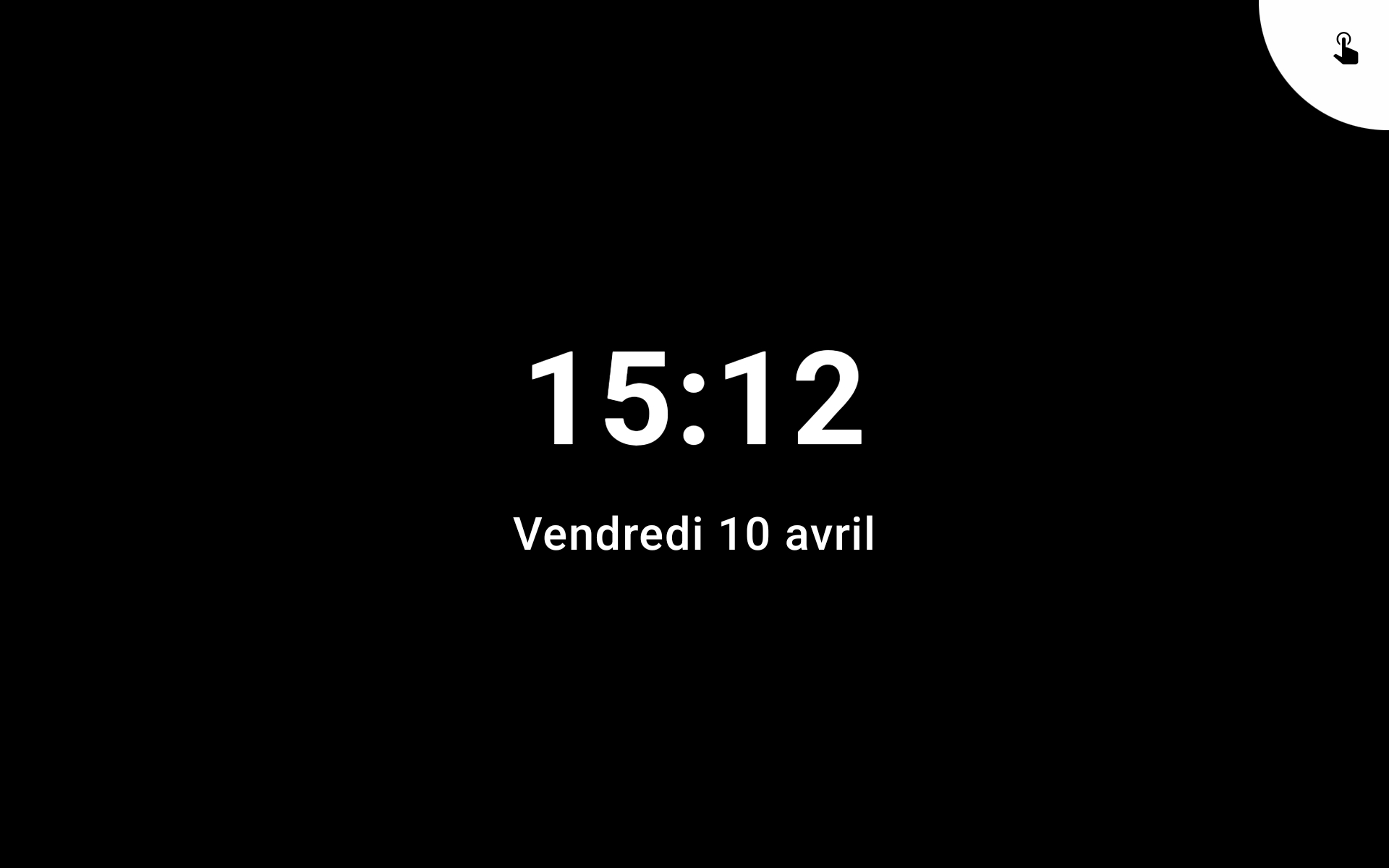
Le mode veille éteint l'écran principal pendant les heures de nuit tout en affichant l'heure en petit. Pour l'activer :
- Allez dans Paramètres → MarcelTV → Paramètres de l'appareil
- Activez "Mode veille"
- Définissez l'heure de début (ex : 20:00) et l'heure de fin (ex : 08:00)
Option supplémentaire : "Avertir lors d'un appel pendant les heures de veille" — si activée, la tablette se réveille et sonne malgré le mode veille.
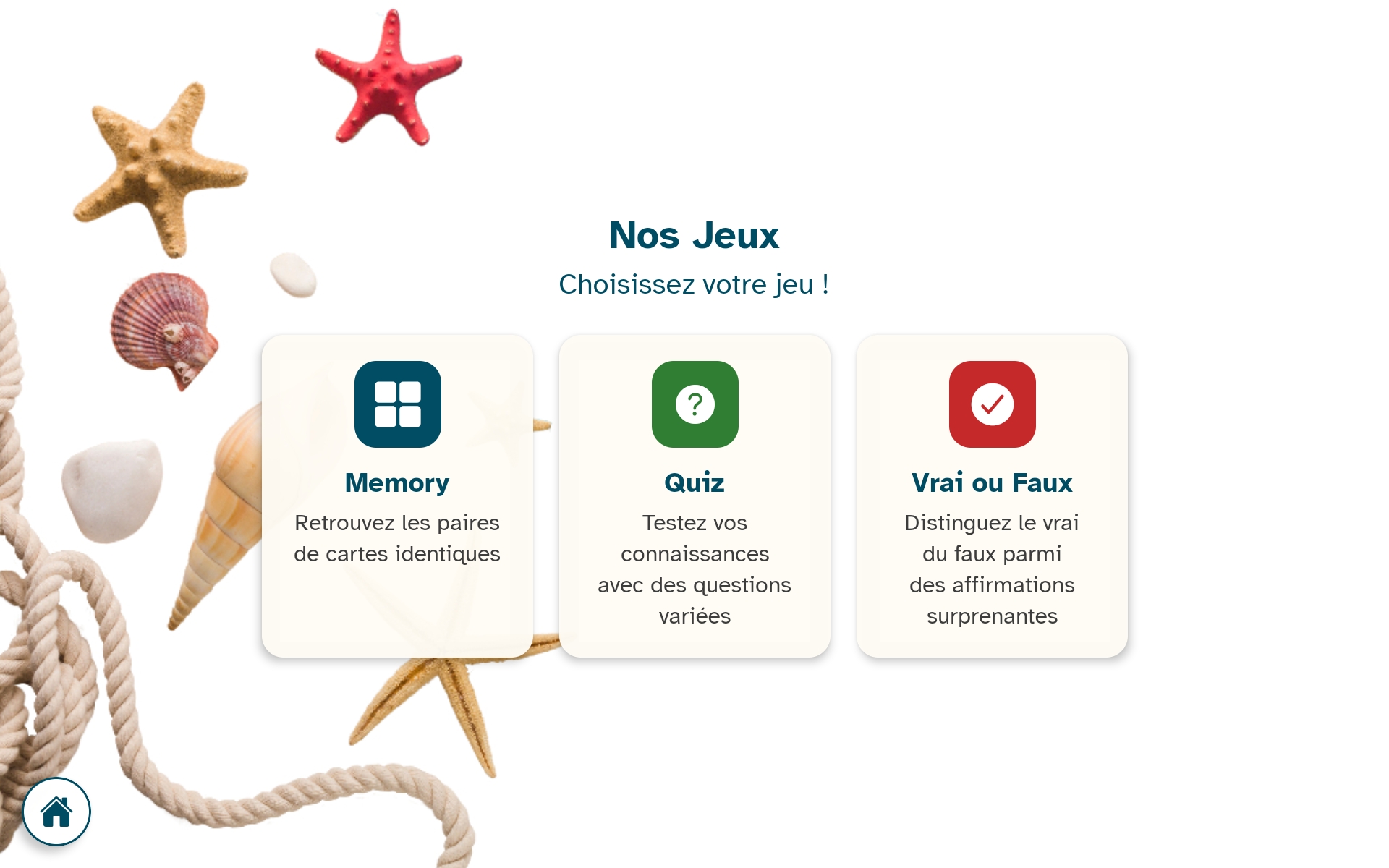
Depuis la tablette, appuyez sur le bouton Menu (bas droite) puis Jeux. Trois jeux sont disponibles :
- Memory — retrouver les paires de cartes identiques (stimulation cognitive)
- Quiz — questions variées de culture générale
- Vrai ou Faux — distinguez le vrai du faux parmi des affirmations surprenantes
Les jeux sont accessibles directement depuis la tablette, sans intervention de la famille.
Depuis la tablette, appuyez sur Menu → Paramètres → section Avancé. Un bouton rouge "Réinitialiser" apparaît en bas de page.
Si vous souhaitez simplement reconnecter la tablette à un autre espace, ou résoudre un problème de synchronisation, préférez d'abord contacter le support avant de réinitialiser.