Aller au contenu

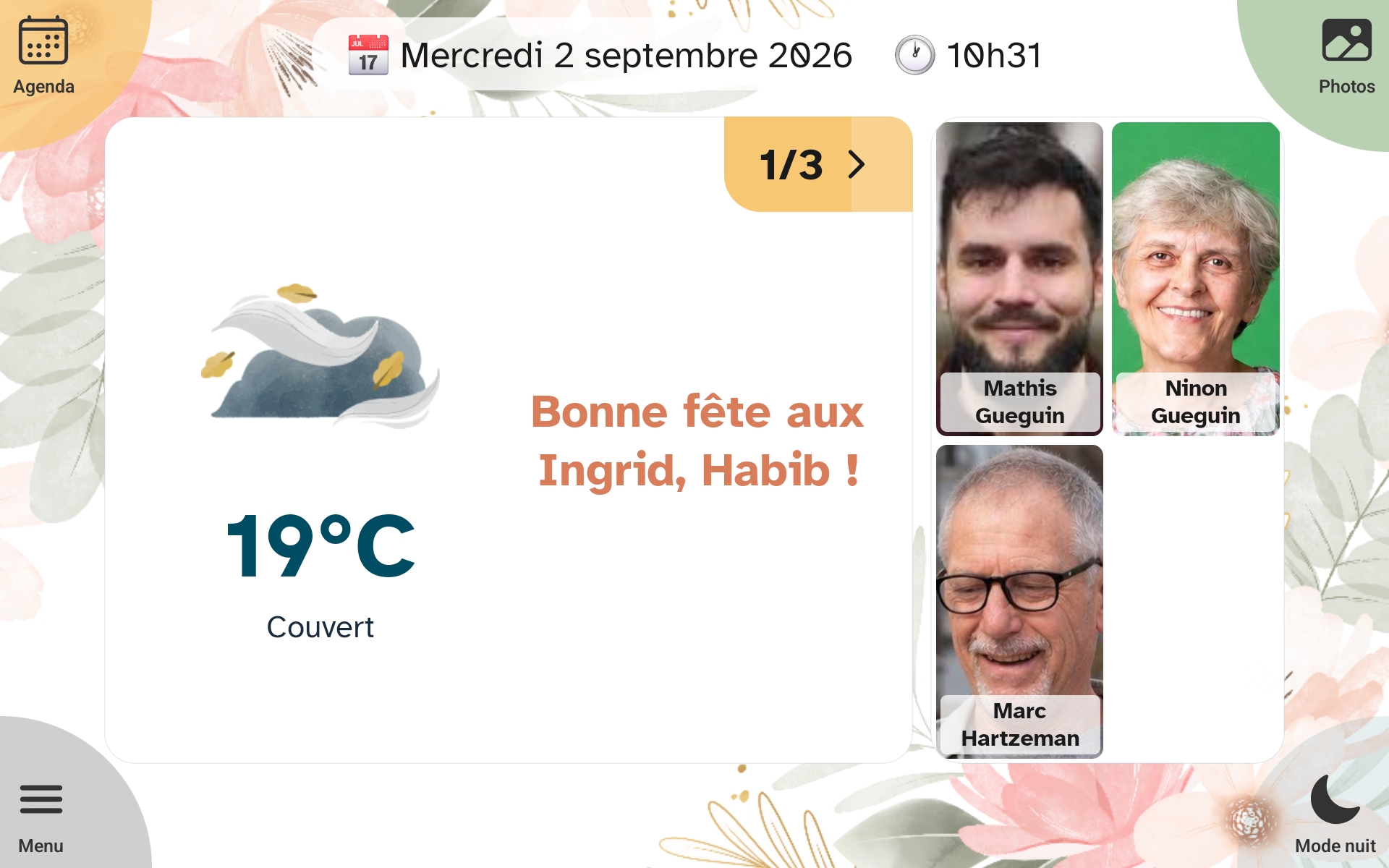
les visages des contacts toujours au même endroit
L’écran d’accueil affiche jusqu’à quatre contacts en permanence. en activant l'option "diviser l'écran d'accueil en deux, puis "afficher contacts". Pas de répertoire à ouvrir, pas de liste à faire défiler, pas de nom à retrouver parmi cent autres.
- De grandes photos en plus des noms Un visage se reconnaît parfois mieux : C’est ce qui permet d’appeler sans lire, et sans se tromper de personne.
- Un seul geste pour appeler Une pression sur la photo suffit. La zone tactile prend toute l'image pour simplifier les appuis imprécis
- L'ordre a son importance L’ordre des contacts est choisi par l'aidant.
Quand quelqu’un appelle la tablette
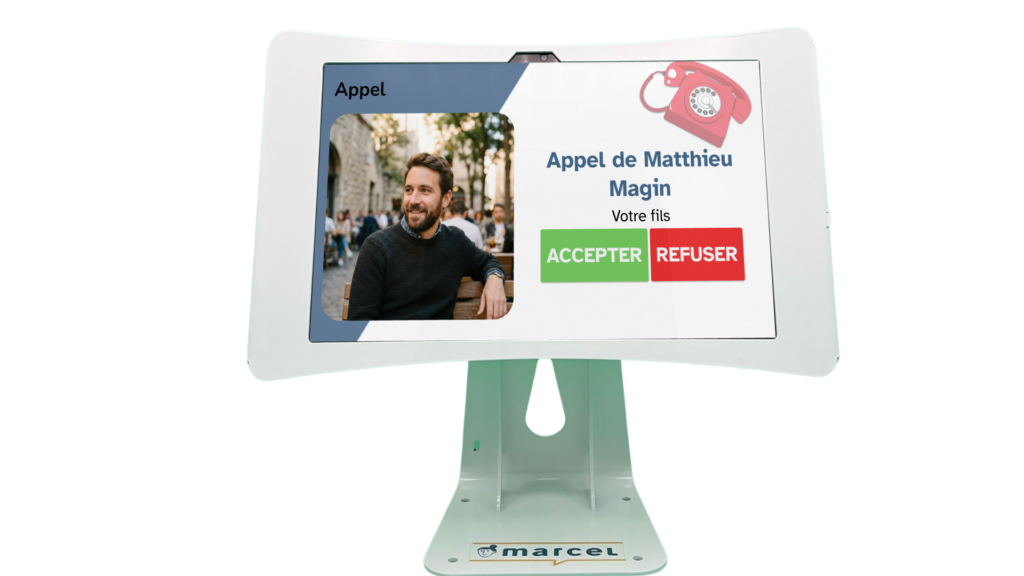
Une sonnerie rentit avec image et photo. Des boutons pour décrocher, ou pas...
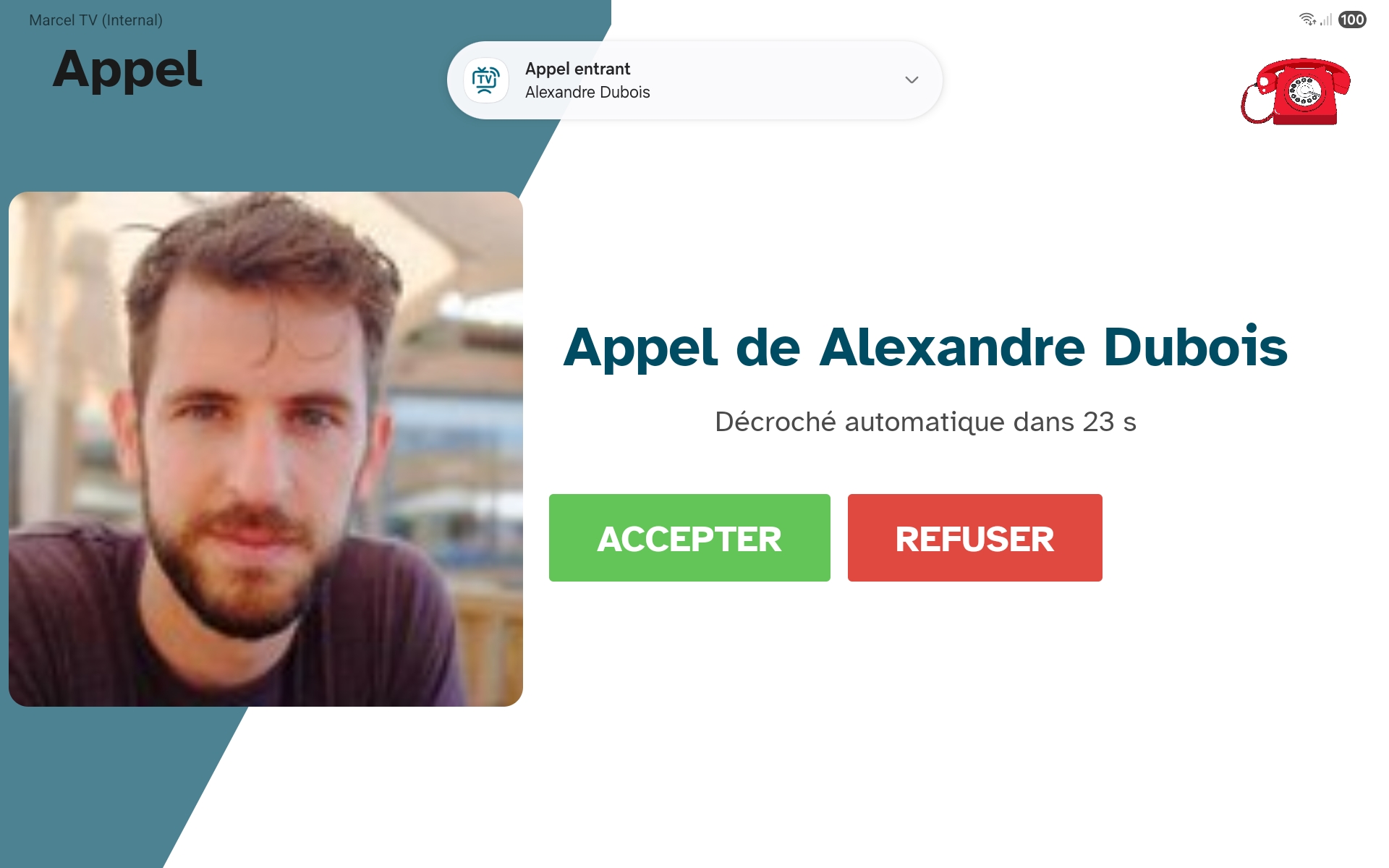
- Identité de l'appelant Le prénom, le nom, la photo et le lien de parenté s’affichent en grand. « Claire, votre fille, vous appelle »
- Avec aide vocale Pendant la sonnerie, la synthèse vocale peut annoncer qui appelle.
- Décroché à la détection de visage Si l'option est activée, l’appel s’ouvre lorsque votre proche se présente devant l’écran.
- Ou décroché après décompte L’autre mode ouvre l’appel automatiquement au bout d’un délai.
- Ou décroché manuel Tant que votre proche répond sans difficulté, il n’y a pas de raison de lui retirer ce choix.
- Sous titres automatiques Les sous-titres apparaissent automatiquement au fil de la conversation.
Les appels depuis la tablette
Les appels passés depuis la tablettent fonctionnent comme des appels téléphoniques (sans visio). Cela vous permet de recevoir les appels même lorsque vous n'avez pas internet.
Vous appelez votre proche
C’est une visio
Depuis votre application, l’appel arrive en vidéo sur la tablette. Il vous voit, vous le voyez, et les sous-titres accompagnent la conversation.
Il vous appelle
C’est un appel téléphonique
Quand votre proche appuie sur votre photo, votre téléphone sonne comme pour n’importe quel appel. Vous n’avez pas besoin d’avoir l’application ouverte, ni même d’être devant un écran.
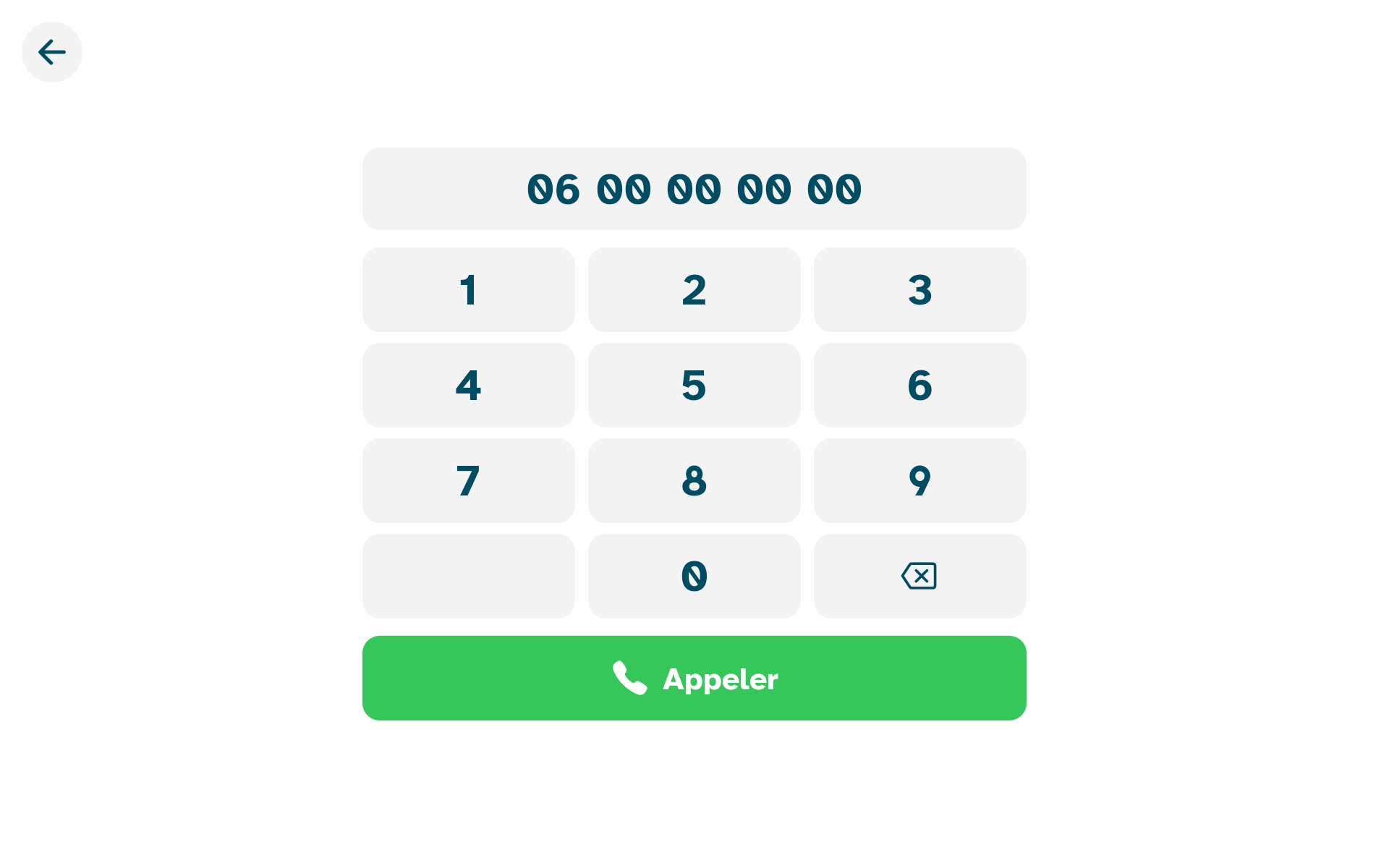
Un clavier numérique en option
Selon l’autonomie de votre proche, vous pouvez lui donner accès à un clavier pour composer lui-même un numéro, ou le retirer complètement.
Avec le clavier, il reste libre d’appeler qui il veut, y compris des personnes qui ne sont pas dans son cercle. Sans le clavier, il ne peut joindre que les contacts que vous avez enregistrés, ce qui évite les erreurs de numérotation et les appels involontaires. Le réglage se change à tout moment.